
1. InSuite – Dokumentation von Leistungen
1.1. Leistungsdoku: OP-Doku (Nasenmuscheln in LA)
Jede EBM-Ziffer, die eine Operation kodiert, braucht einen dazu passenden Operations-Code (OPS). Fehlt dieser Code oder passt er nicht zu der eingetragenen EBM-Ziffer der Operation, wird dies als Fehler angezeigt. Außerdem gehört zu einer OP-EBM-Ziffer immer eine passende Überwachungs-EBM (am gleichen Tag) und eine passende postoperative Behandlungs-EBM (einmalig im Zeitraum bis zu 21 Tage nach OP).
Wenn man eine OP in der InSuite kodiert, muss man sich als allererstes Gedanken um die passende OPS-Ziffer (den OP-Code) machen bzw. diesen auswählen. Dies triggert dann die richtige EBM-Ziffer und die Nachsorge-Ziffern. Alle OPS-Codes für ambulante Operationen findet man im Anhang 2 des EBM.
Unsere häufigste OP ist ja die Nasenmuschel-OP: Diese hat immer die OPS-Ziffer: 5-215.3 Diese triggert dann immer die EBM-Ziffer 31232. Diese EBM-Ziffer 31232 führt dann zu der Überwachungs-EBM 31503 und zu der postop-Behandlungs-EBM 31659.
Konkret muss in der InSuite für die Muschelkaustik dann die EBM-Leistung 31232 kodieren; bei dieser dann 2x den OPS-Code 5-215.3 hinterlegen; einmal mit „links“ und einmal mit „rechts“. Die postop-Behandlungsziffer (das ist nicht die postoperative Überwachung am OP-Tag, sondern muss ein neuer Termin bis maximal 21 Tage nach der Muschelkaustik sein) 31659 braucht dann als hinterlegtes Datum das OP-Datum der Muschelkaustik. Gerne die 1-Click-Doku nutzen, wo schon alles korrekt hinterlegt ist (bis auf das Datum bei der postop-Behandlungsziffer, das muss man natürlich immer selbst eintragen).
1.2. Leistungsdoku: Postoperative Behandlung
Wenn man den Patienten innerhalb von 21 Tagen nach OP noch mal sieht (aber nicht am OP-Tag selbst!), dann kann man eine postoperative Behandlung dokumentieren. Hierzu die passende EBM-Ziffer auswählen (bei Nasenmuschel-OP immer die 31659). Hier ist es wichtig, in die Leistung das OP-Datum einzutragen, da das sonst als Fehler in der GKV-Abrechnung aufpoppt:
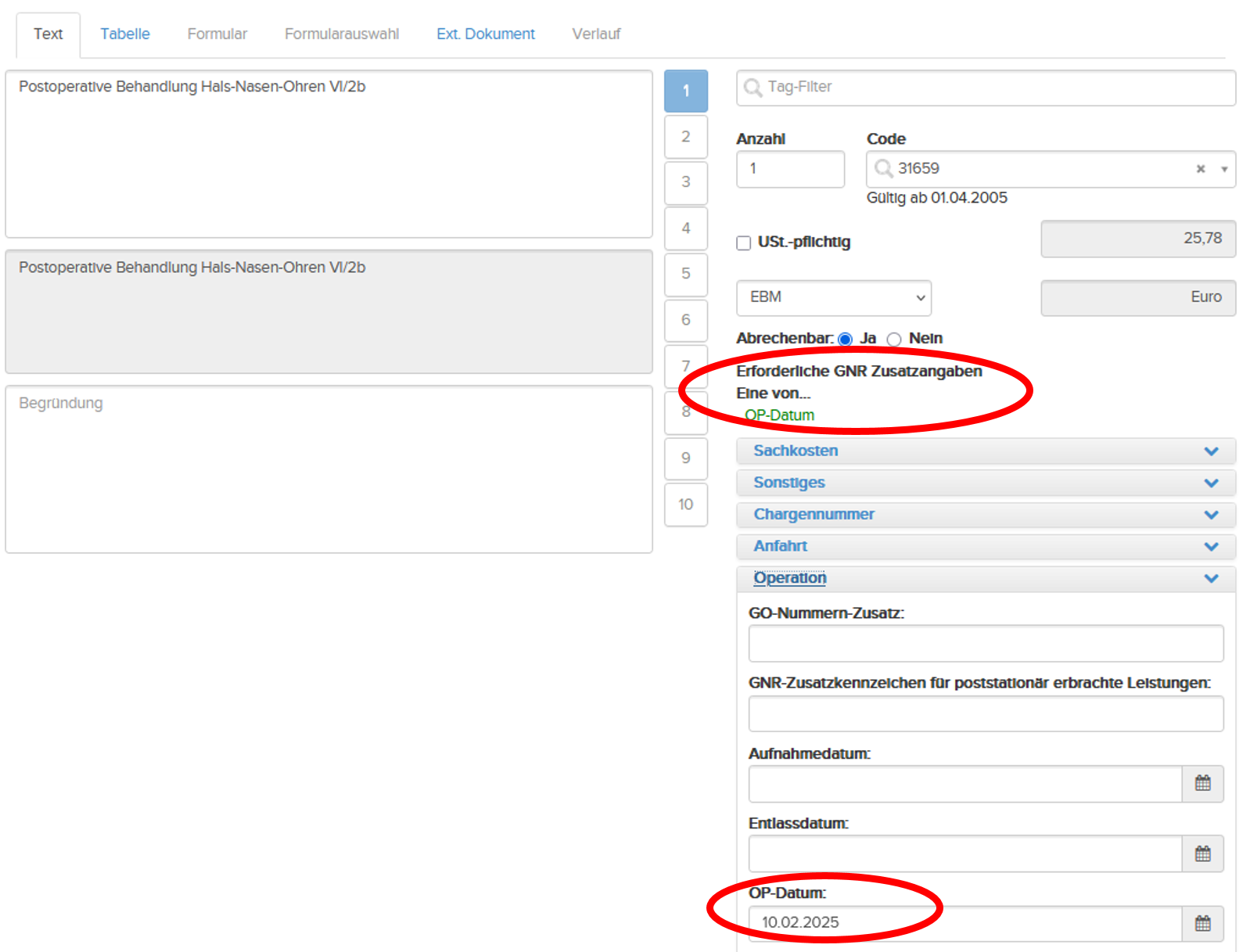
Wenn die 31659 als postop-Nachsorge-Ziffer eingetragen ist, dann unten wieder in „Operation“ klicken und unten das OP-Datum, auf das sich diese postop-Nachsorge bezieht, eintragen (das System prüft dann, ob die 21 Tage-Grenze passt).
Übrigens: Eine postop-Nachsorge-Ziffern (wie die EBM 31659) der o.g Kategorie hat folgende Voraussetzungen:
- die zugrunde liegende Operation war ambulant (nicht stationär!)
- die postop-Nachsorge erfolgt durch den Operateur!
- die Nachsorge finden innerhalb von 21 Tagen nach OP statt (eintragen in Leistungsdoku dann)
Es ist also nicht möglich, bspw. die 31659 nach einer TE zu kodieren. Oder wenn man gar nicht der Operateur war. Nur für 2 Arten von stationären Operationen gibt es postop-Nachsorge-Ziffern (die EBM 09364 nach Septum/NNH-OP und die EBM 09365 nach Tympanoplastik).
1.3. Leistungsdoku: Nasenbluten Behandlung kodieren
Die Behandlung von Nasenbluten wird mit der EBM-Ziffer 09329 (Zusatzpauschale bei der Behandlung eines Patienten mit akuter, schwer stillbarer Nasenblutung) kodiert. Die EBM 09329 ist aber keine OP und man kann ihr weder die EBM 31501 (Postoperative Überwachung 1) noch die EBM 31658 (31658 – Postoperative Behandlung Hals-Nasen-Ohren VI/2a) folgen lassen.
Immer, wenn man eine EBM eingibt, die eine postoperative Überwachung oder postoperative Nachsorge/Behandlung kodiert, muss(!) in das Optionsfeld „Operation“ in der EBM das Datum eingetragen werden, wann die Operation stattgefunden hat und außerdem die Art der OP (EBM-Ziffer) aufgeführt werden. Hier passt die EBM 09329 technisch nicht rein.
1.4. Leistungsdoku: Kleinchirurgische Leistungen kodieren
Die Abrechnung operativer Leistungen ist im EBM in mehreren Kapiteln geregelt. Die Abrechnung kleinchirurgischer Leistungen ist im Kapitel 2 EBM geregelt:
- 02300 EBM Kleinchirurgischer Eingriff I und/oder primäre Wundversorgung und/oder Epilation
- 02301 EBM Kleinchirurgischer Eingriff II und/oder primäre Wundversorgung mittels Naht
- 02302 EBM Kleinchirurgischer Eingriff III und/oder primäre Wundversorgung bei Säuglingen, Kleinkindern und Kindern
Für die HNO gibt es ein fachgruppenspezifische Kapitel 9 EBM mit kleinchirurgischen HNO-Leistungen: 09360 – 09362 (EBM)
Neben den kleinchirurgischen Leistungen können operative Eingriffe auch nach den Kapiteln 31 – ambulante Operationen und Kapitel 36 EBM – belegärztliche Operationen, abgerechnet werden. Diese beiden Abrechnungskapitel sind, im Gegensatz zu den kleinchirurgischen Leistungsziffern, genehmigungspflichtig und erst nach Antragsstellung und Erteilung der Genehmigung durch die jeweilige Kassenärztliche Vereinigung abrechnungsfähig.
Aufgrund dieser Tatsache sind einige operative Eingriffe sowohl im Kapitel für Kleinchirurgie als auch im Kapitel 31/36 EBM zu finden. Zur weiteren Orientierung gibt es in den Allgemeinen Bestimmungen des EBM eine Klarstellung zu den operativen Eingriffen:
Allgemeine Bestimmungen 4.3.7. operative Eingriffe
1. Die Verwendung der Begriffe klein/groß, kleinflächig/ großflächig, lokal/radikal und ausgedehnt bei operativen Eingriffen entspricht den Definitionen nach dem vom Bundesinstitut für Arzneimittel und Medizinprodukte (BfArM) herausgegebenen Schlüssel für Operationen und sonstige Prozeduren gemäß § 295 Abs. 1 Satz 4 SGB V:
- Länge: kleiner/größer 3 cm
- Fläche: kleiner/größer 4 cm2
- lokal: bis 4 cm2 oder bis zu 1 cm3
- radikal und ausgedehnt: größer 4 cm2 oder größer 1 cm3
Aber bedenke: Nicht anzuwenden ist der Begriff „klein“ bei Eingriffen am Kopf! (!)
2. Operative Eingriffe setzen die Eröffnung von Haut und/oder Schleimhaut bzw. eine primäre Wundversorgung voraus, soweit in den Leistungsbeschreibungen nicht anders angegeben. Punktionen mit Nadeln, Kanülen und Biopsienadeln fallen nicht unter die Definition eines operativen Eingriffs.
3. Lokalanästhesien und Leitungsanästhesien sind, soweit erforderlich, Bestandteil der berechnungsfähigen Gebührenordnungspositionen.
4. Wird der operative Eingriff und die postoperative Behandlung nach dem operativen Eingriff von unterschiedlichen Ärzten einer Berufsausübungsgemeinschaft bzw. eines medizinischen Versorgungszentrums durchgeführt, ist die Gebührenordnungsposition des Operateurs zu berechnen. Führen Ärzte gemäß Präambel 3.1 bzw. 4.1 die postoperative Behandlung durch, ist die Leistung nach der Gebührenordnungsposition 31 600 zu berechnen.
Quelle: Der Kommentar zu EBM und GOÄ, Asgard-Verlag, 78. Lieferung, Stand April 2024
Das Kapitel 31.2 EBM enthält Informationen über alle ambulanten Operationen, die mindestens mit einer Oberflächenanästhesie durchgeführt werden. Die Operationen oder operativen Prozeduren sind je nach Zeitaufwand in sieben Kategorien unterteilt. Jeder dieser 7 Kategorien sind verschiedene „Operationsschlüssel (OPS)“ zugeordnet.
Diese operativen Prozedurenschlüssel sind im Anhang 2 (Band 2 des EBM) gelistet. Den Anhang 2 gibt es als EBMBand 2 oder als Download auf der Seite der Kassenärztlichen Bundesvereinigung (KBV).
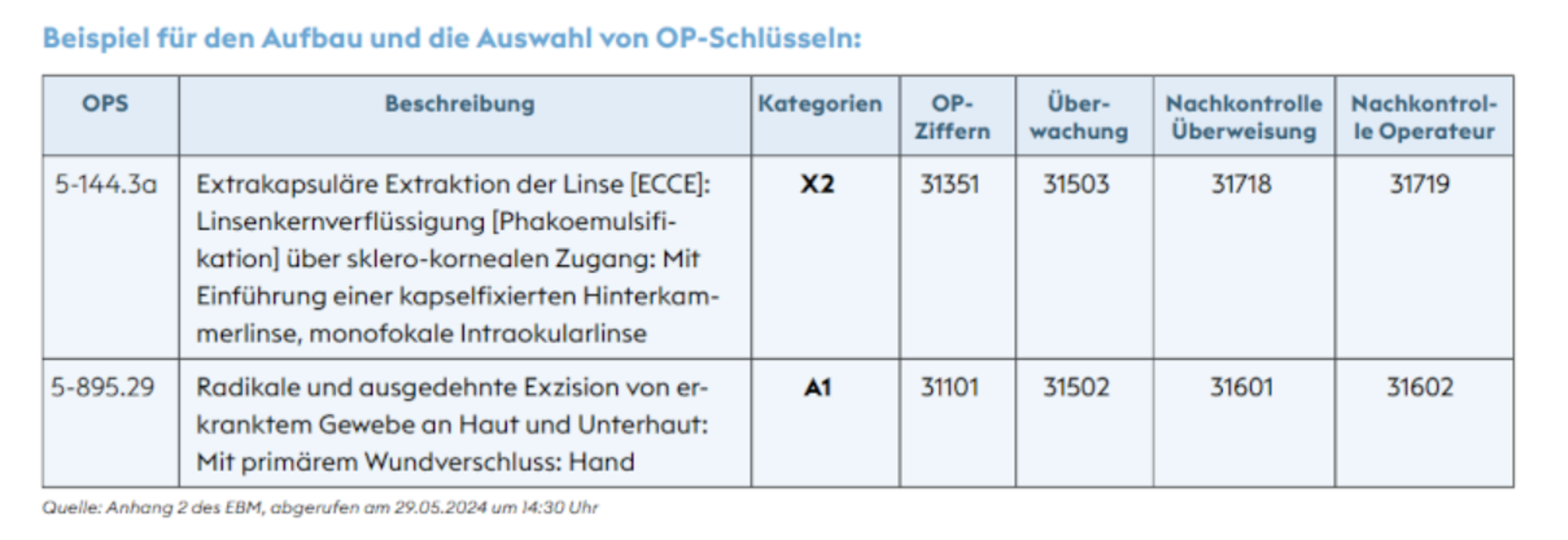
Die Zuordnung der 7 Kategorien erfolgt nach der jeweiligen Schnitt-Naht-Zeit:
- 0 bis 15 Min. kalkulierte Schnitt-Naht-Zeit = Kategorie 1
- 15 bis 30 Min. kalkulierte Schnitt-Naht-Zeit = Kategorie 2
- 30 bis 45 Min. kalkulierte Schnitt-Naht-Zeit = Kategorie 3
- 45 bis 60 Min. kalkulierte Schnitt-Naht-Zeit = Kategorie 4
- 60 bis 90 Min. kalkulierte Schnitt-Naht-Zeit = Kategorie 5
- 90 bis 120 Min. kalkulierte Schnitt-Naht-Zeit = Kategorie 6
- über 120 Min. kalkulierte Schnitt-Naht-Zeit = Kategorie 7
Die Kategorien im Anhang 2 (Auflistung der OP-Schlüssel) enthalten die Zahlen von 1-7, je nach kalkulierter SchnittNaht-Zeit und eine Zuordnung von Buchstaben, die für das jeweilige OP-Gebiet stehen. EIngriffe der HNO-Chirurgie finden sich in der Kategorie „N“. Dermatochiurgische Eingriffe finden sich in der Kategorie „A“
1.5. Leistungsdoku: Zusatz „Laser“ oder Mikroskop“ bei OPs
Die Operationszuschläge (Mikroskop oder Laser) können nicht bei jeder OP abgerechnet werden. Ob eine OP-Ziffer zuschlagsberechtigt ist, sieht man in den Allgemeinen Bestimmungen vor dem Abschnitt C VIII. 3. GOÄ, wo alle zuschlagsberechtigten GOÄ-Ziffern aufgeführt sind.
Beispiel: GOÄ-Nr. 2404 Exzision einer größeren Geschwulst (z. B. Ganglion, Fasziengeschwulst, Fettgeschwulst, Lymphdrüse, Neurom)
- Die Leistung ist in den o. g. Allgemeinen Bestimmungen aufgeführt und damit zuschlagsberechtigt.
Beispiel: GOÄ-Nr. 2403 Exzision einer in oder unter der Haut oder Schleimhaut liegenden kleinen Geschwulst
Die Leistung ist in den o. g. Allgemeinen Bestimmungen nicht aufgeführt und damit auch nicht zuschlagsberechtigt.
1.6. Leistungsdoku Hyposensbilisierung
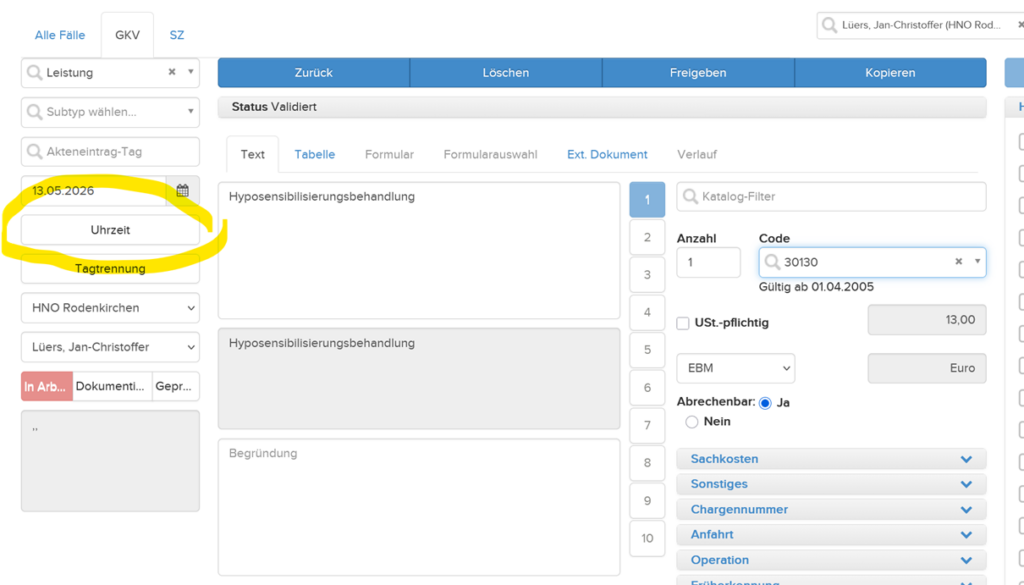
Die EBM-Ziffer (GOP) 30130 steht für eine Hyposensibilisierung. Die GOP 30131 heißt zwar „Zuschlag zur Gebührenordnungsposition 30130“, aber es ist nichteinfach ein Zuschlag, den jeder Patient bekommen kann. Sondern: Die 30131 steht ausschließlich für die 2. Hypo an einem Tag. Bekommt ein Patient 2 Hypos (z.B. Milbe + Gräser) an einem Tag, dann nimmt man erst die 30130 und dazu dann die 30131. Beide Ziffern brauchen dann eine Zeitkodierung (die Uhrzeit links bei der Leistungskodierung), die 30 Minuten auseinander liegen muss.
1.7. Leistungsdoku Hörgeräte
Wir können nur Hörgeräte für Jugendliche und Erwachsene verordnen, nicht für Kinder! Die Grenze ist hier bei 12 Jahren (Abschluss des 12. Lebensjahres). Sobald jemand 12 Jahre ist, können wir die EBM-GOP 09372 dokumentieren, vorher nicht. Für HG-Verordnung bei Kindern bräuchte man eine spezielle pädaudiologische Ausrichtung, Erlaubnis durch die KV und u.a. auch eine Kinderaudiometrie-Anlage, die wir nicht haben. Also: HG-Verordnungen erst ab 12 Jahre, bitte.
2. InSuite – Sonstiges
2.1. Überweisungen richtig anlegen
Überweisungen von Haus- oder Kinderärzten sind wichtig, da diese einen „HAV-Fall“ (Hausarzt-Vermittlungsfall) generieren, dessen Leistungen man besser abrechnen kann als normale GKV-Fälle. Auf den Überweisungen stellen die überweisenden Ärzte oft eine spezifische Frage und haben hierzu gerne Rückmeldungen vom Facharzt, der die Leistung durchführt. HÄ oder KÄ, die Überweisungen ausstellen, sollten auch „belohnt“ werden, indem sie zumindest einen schriftlichen Kurzarztbrief erhalten oder aber einen Arztbrief per KIM oder ausgedruckt postalisch (ggf. Patient mitgeben).
Damit wir HAV-Fälle richtig abrechnen können, ist es wichtig, dass diese in der InSuite ordentlich angelegt werden und Arzt/Ärztin müssen sehen können, was der „Auftrag vom überweisenden HA/KA ist. Deswegen wäre es gut, wenn alle Überweisungsscheine immer eingescannt und in die InSuite hochgeladen werden. Aber auch im „Schein“ in der InSuite muss etwas bedacht werden:
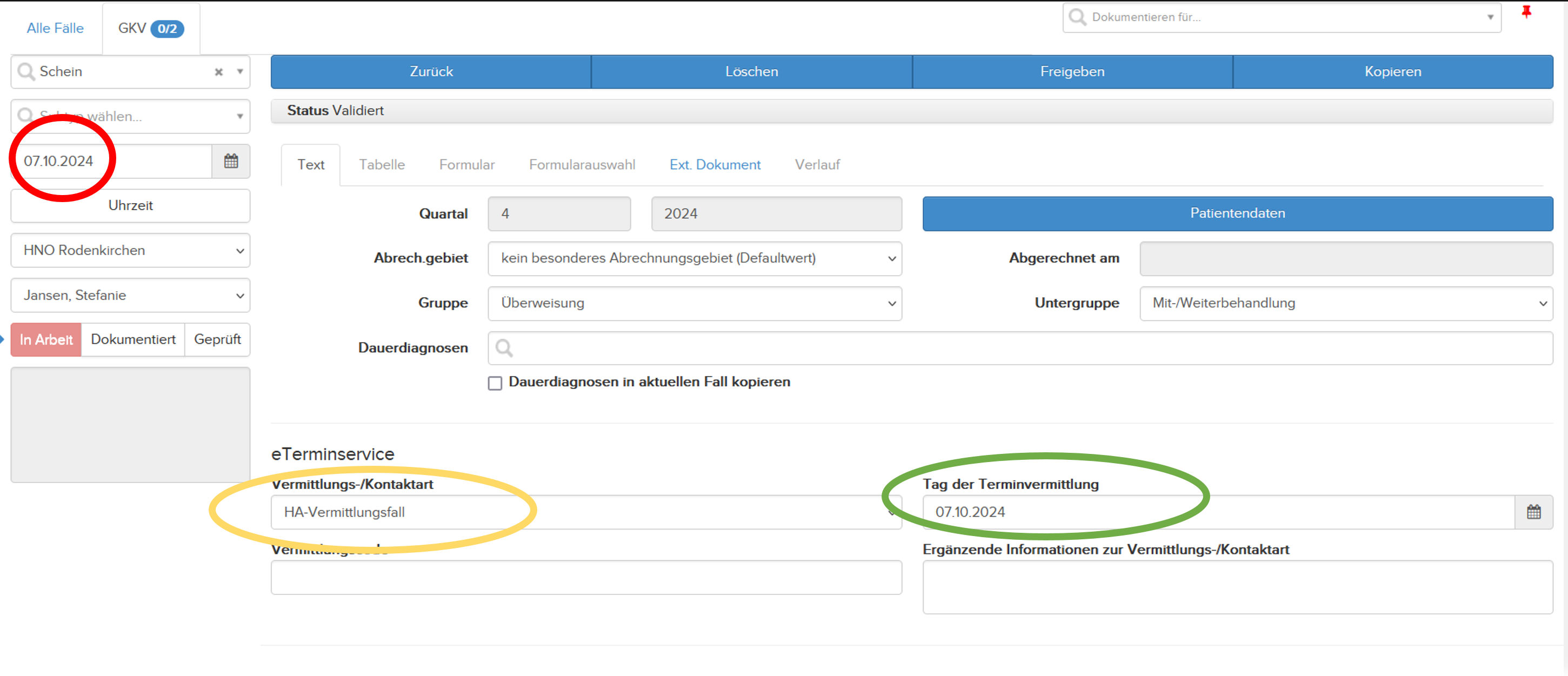
Zunächst einmal muss der Schein im Bereich „eTerminservice“ als „HA-Vermittlungsfall“ dokumentiert werden (siehe Grafik; gelbe Markierung):
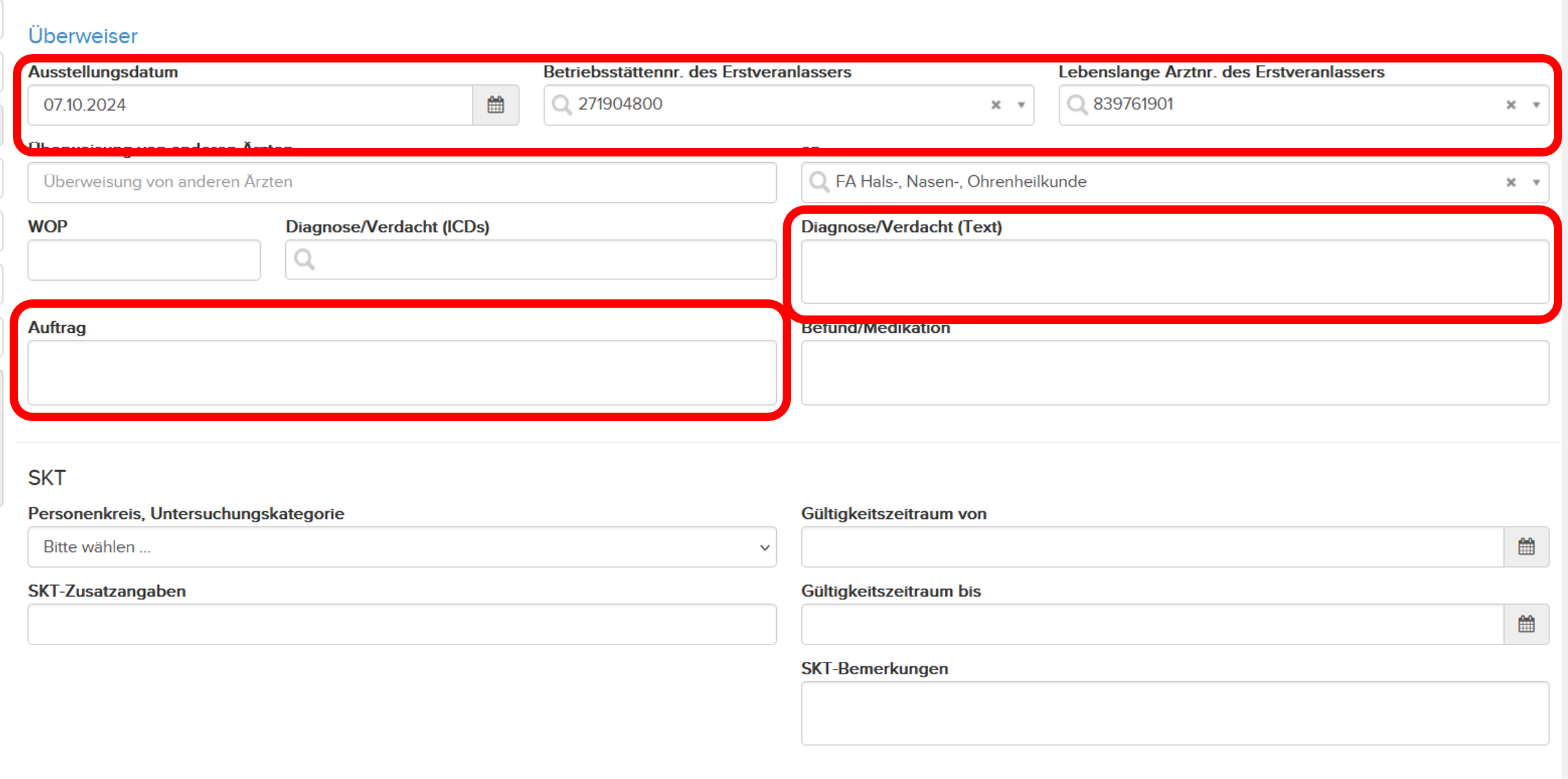
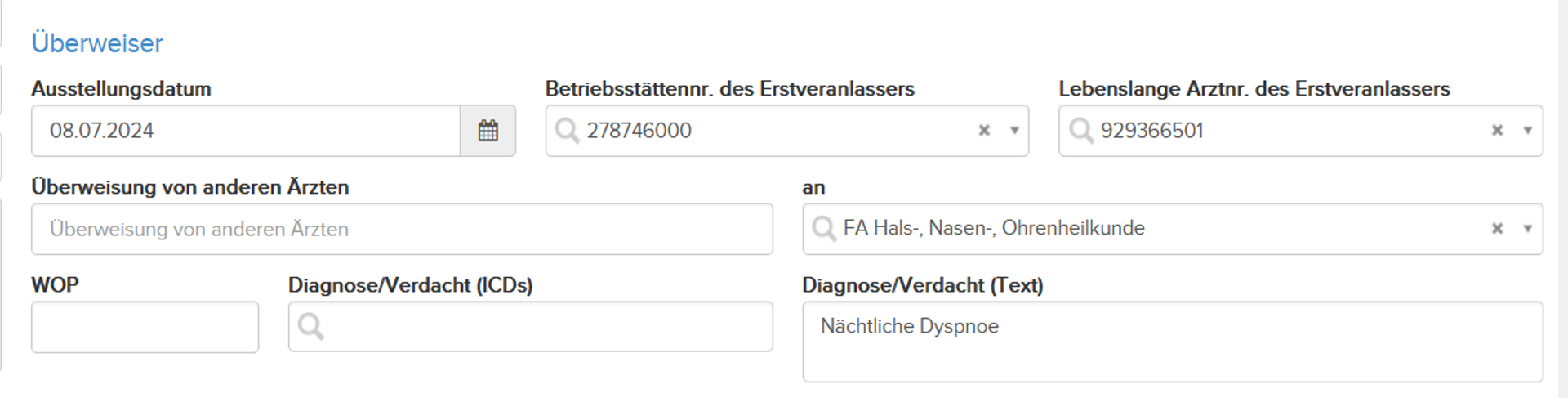
Weitere Daten, die in den Schein in der InSuite eingetragen werden müssen findet man, wenn man etwas weiter runterscrollt. Hier bitte die Informationen des Überweisers eintragen:
- Ausstellungsdatum der Überweisung
- Betriebsstättennr. des Überweisers
- Lebenslange Arztnumemr (LANR) des Überweisers
- Überweisung von anderen Ärzten: hier bitte Name und Fachrichtung des Überweisers eintragen.
- „Diagnose“ und ggf. „Auftrag“ vom Überweisungsschein übernehmen.
Alle HAV-Fälle brauchen außerdem die passende EBM-Ziffer mit dem korrekten Zuschlag. Um den Zuschlag zu dokumentieren, muss man eine neue Leistung in dem GKV-Fall anlegen und dann die 09228 als EBM-Ziffer angeben (zur Erinnerung: Es reicht die Ziffer 09228 einzugeben (die korrekte Altersziffer (09211/09212) wählt die InSuite dann selbst anhand des Alters aus). Dann muss man zu dieser Ziffer noch den korrekten Buchstabenzusatz (B, C oder D) auswählen nach diesem Muster:
• B: Zuschlag 100 Prozent (Termin spätestens am 4. Tag)
• C: Zuschlag 80 Prozent (Termin spätestens am 14. Tag)
• D: Zuschlag 40 Prozent (Termin spätestens am 35. Tag)
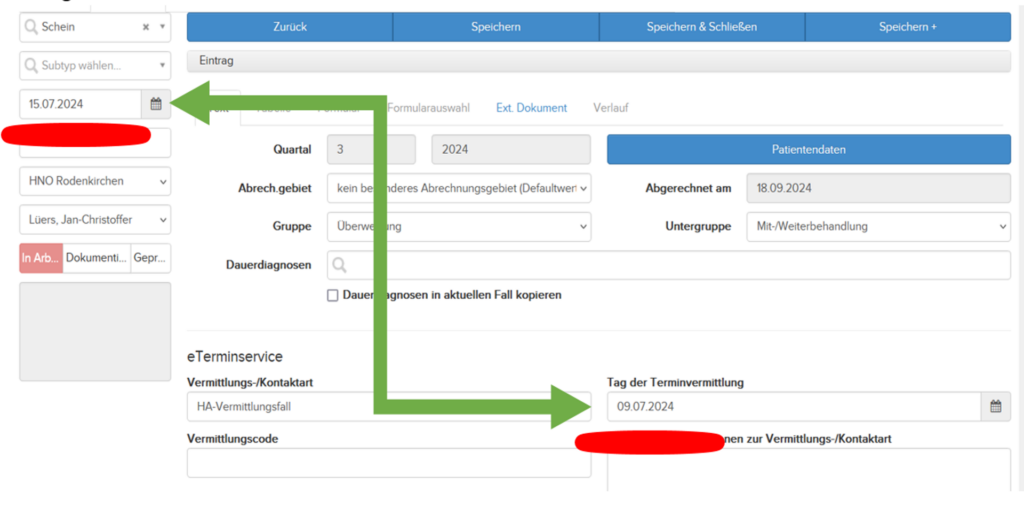
Entscheident für die Frage, welcher Buchstabe richtig ist, ist die Differenz zwischen „Tag der Terminvermittlung“ und dem Tag der Leistung. Diese beiden Daten stehen immer im Schein drin:
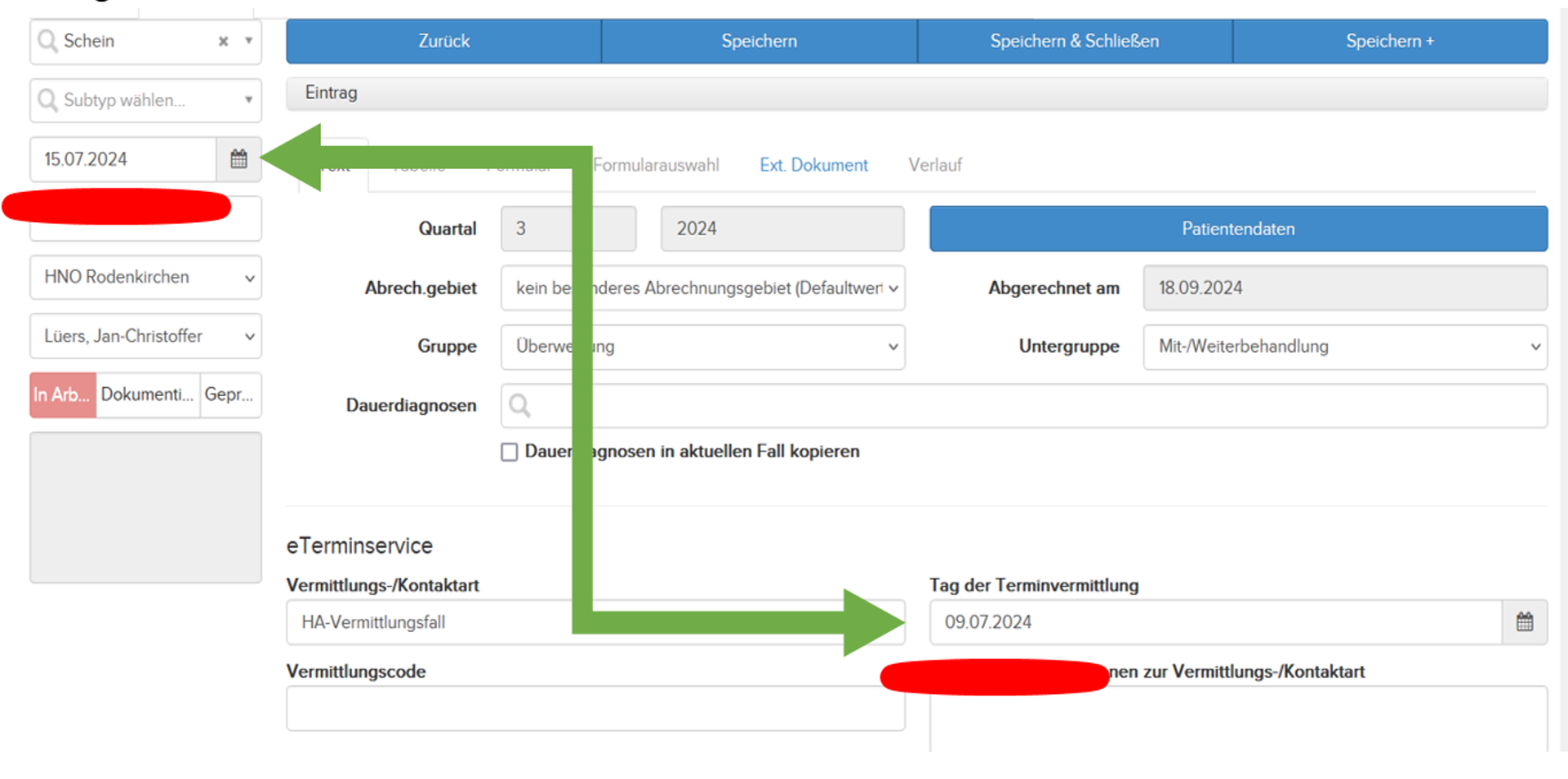
Im Beispiel wurde der Termin am 09.07. durch den HA/KA vereinbart und der Patient war am 15.07. in der Praxis. Die Differenz zwischen dem 09.07. sind 6 Tage. Der korrekte Zuschlag wäre also C (> 4 Tage und < 14 Tage); also die EBM-Ziffer 09228C. Die 09228 wird dann direkt nach der Eingabe durch das System automatisch in die korrekte Altersziffer umgewandelt.
Bitte immer Hausarzt / überweisender Arzt in Patienten-Basisdaten eintragen!
Bitte außerdem bei allen Überweisungen (und eh immer dann, wenn uns ein Hausarzt / überweisender Arzt von einem Patienten bekannt ist) immer den Arzt-Kontakt in die Patientendaten unten rechts unter „Kontakte“ eintragen:
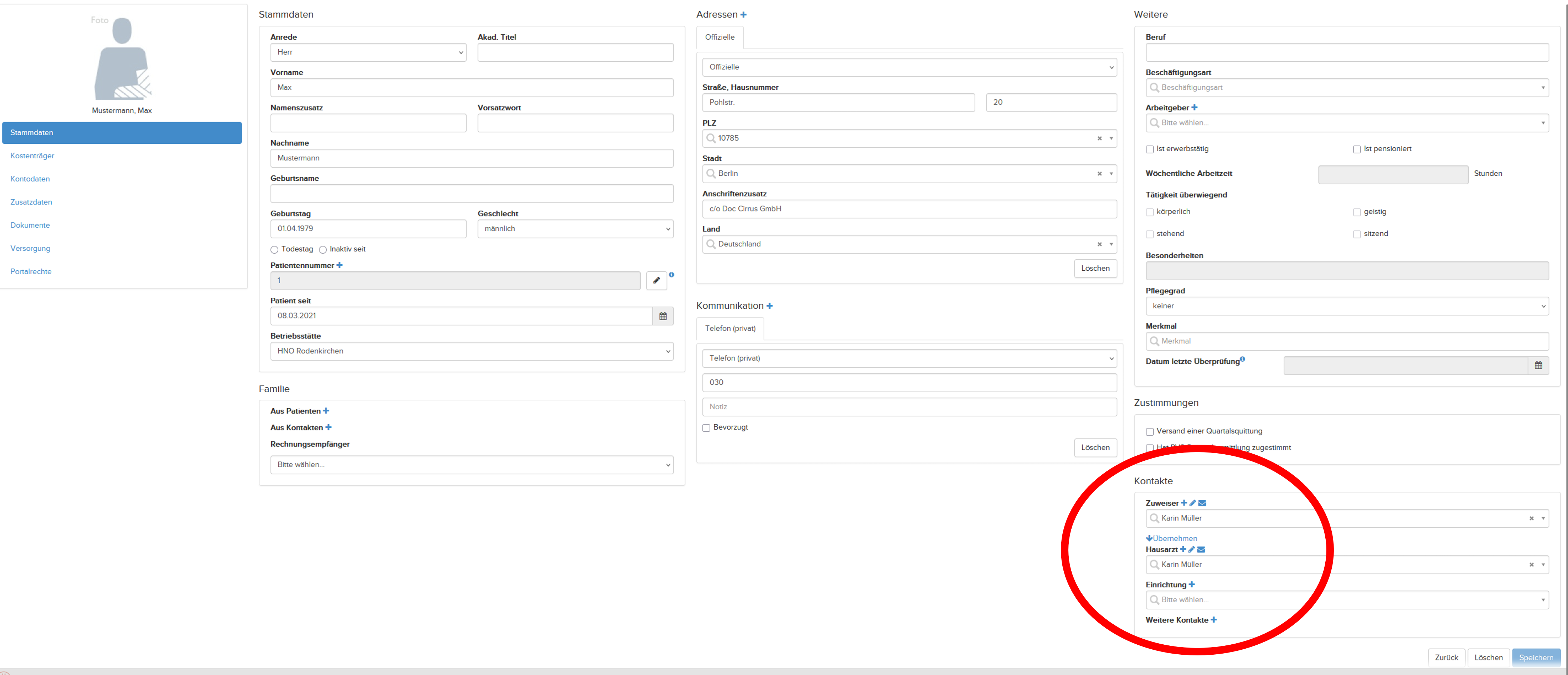
Im Hauptmenü kann man unter Dienste -> Kontakte alle schon angelegten Kontakte der InSuite einsehen und Kontakte neu anlegen. Wenn man diese Patienten zuordnet ist es für uns sehr viel einfacher, zukünftig Briefe zu schreiben, denn dann ist bei einem neu angelegten Arztbrief immer direkt der Hausarzt als Adressat hinterlegt:
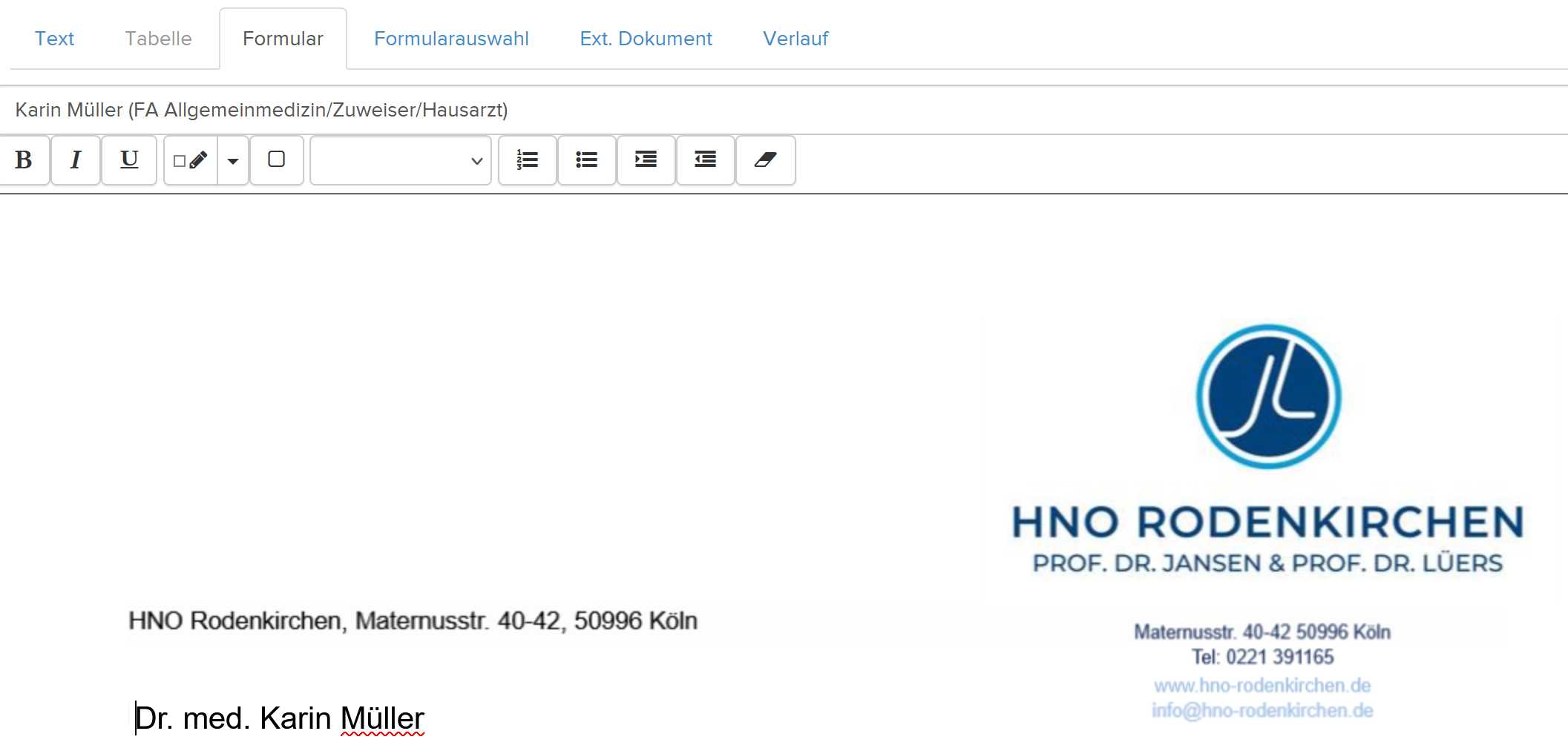
Bitte also wenn bekannt immer den Hausarzt in die Patientenakte eintragen, weil das die Briefschreibung (vor allem auch, wenn wir später hoffentlich regelmäßiger eArztbrief benutzen) sehr erleichtert.
2.2. Rechnungen in Praxis
Die Abrechnung von ärztlichen Leistungen erfolgt in unserer Praxis je nach Patient bzw. Leistungsempfänger unterschiedlich:
- normal GKV-Versicherte: Abrechnung erfolgt quartalsweise über die KV (Krankenkasse über Terminal)
- normal PKV-Versicherte: Abrechnung erfolgt monatlich über die PVS (Patienten müssen PVS-Erklärung unterschreiben)
- alles andere als „Selbstzahler“; hierzu gehören bspw. IGeL, Patienten ohne deutsche Krankenversicherung, keine gültige Krankenversicherung, etc..
Patienten, die als Selbstzahler in der Praxis behandelt werden, müssen immer:
- einen Selbstzahler-Vertrag unterschreiben
- entscheiden, wie Sie die Rechnung bezahlen möchten
Zum Bezahlen der Rechnung haben die Patienten 2 Möglichkeiten
A) in Praxis direkt bezahlen. Patient kann bar oder mittels Sumup (Handy, Smartwatch/EC-Karte) bezahlen.
B) Überweisen. Patient erhält dann in der Praxis eine Rechnung mit den Kontoinformationen und muss später bezahlen.
zu A:
Wer die Rechnung direkt in der Praxis bezahlt (bar, SumUp), für den werden GOÄ-Leistungen in die InSuite eingetragen und auch in der InSuite die Rechnung erstellt. Nur für diese Patienten (Zahlung direkt in Praxis) gilt dann das folgende Prozedere:
Vorgehen in der InSuite bei Selbstzahlern mit direkter Bezahlung in Praxis:
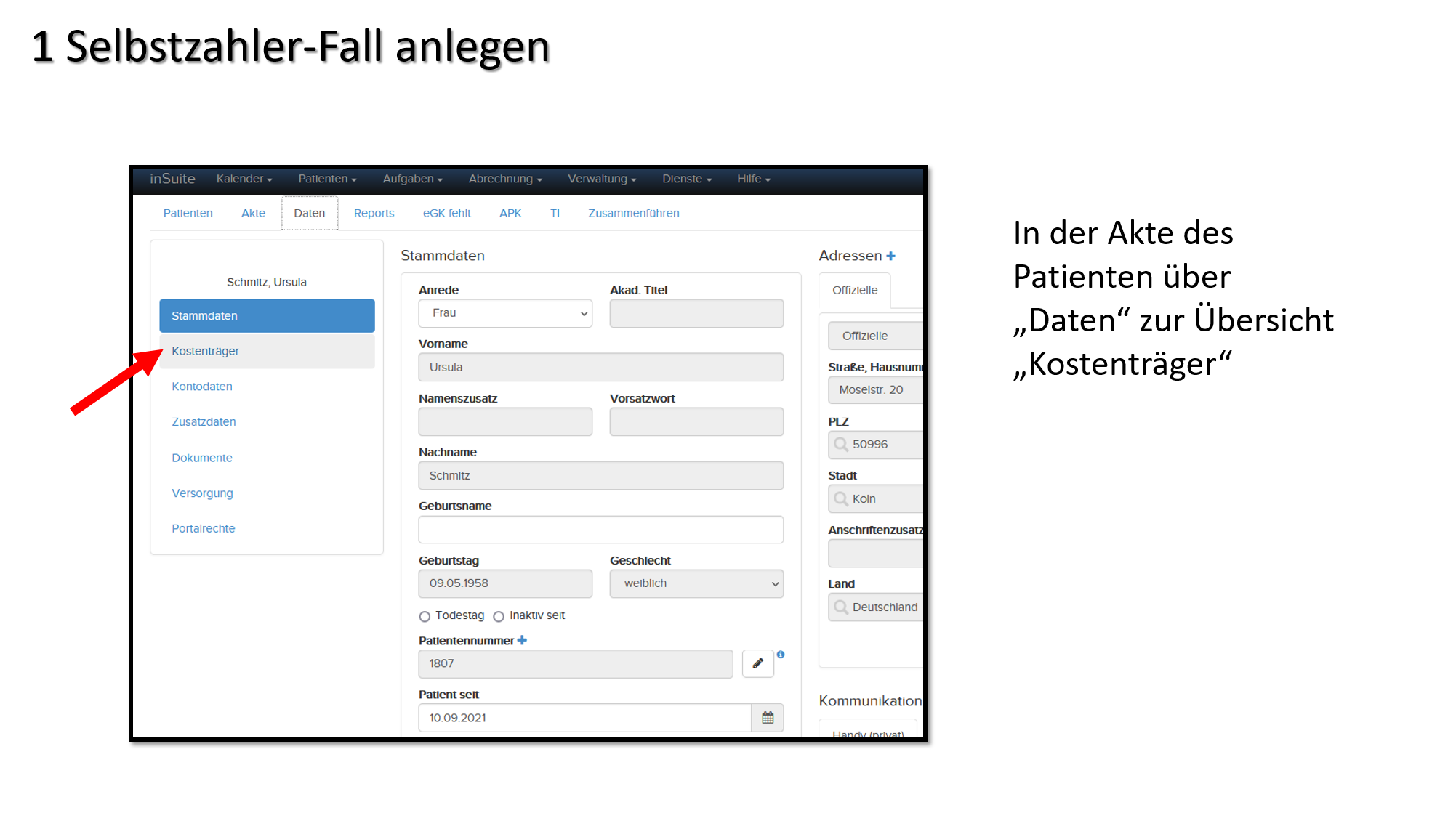
- Selbstzahler-Fall anlegen
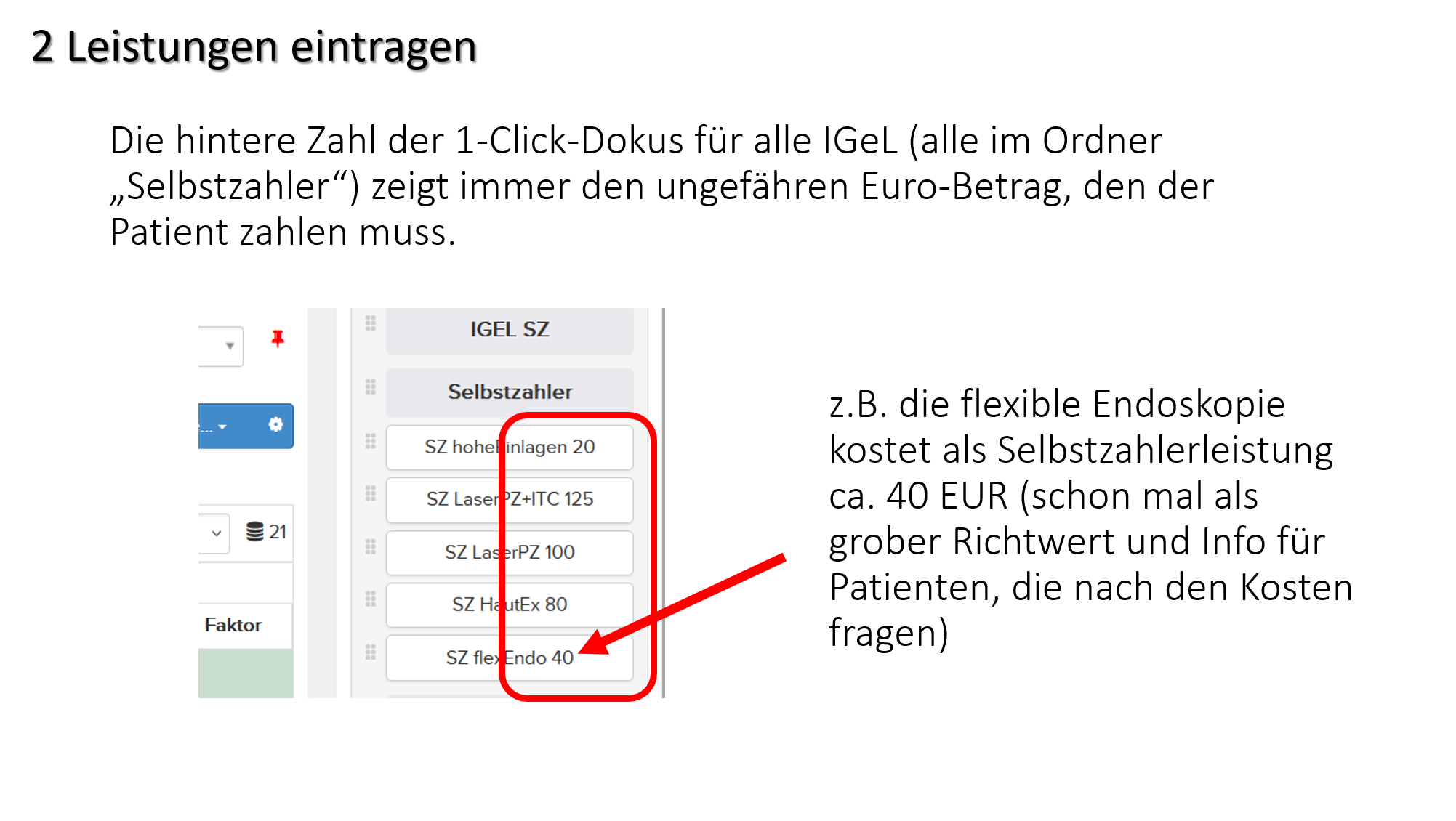
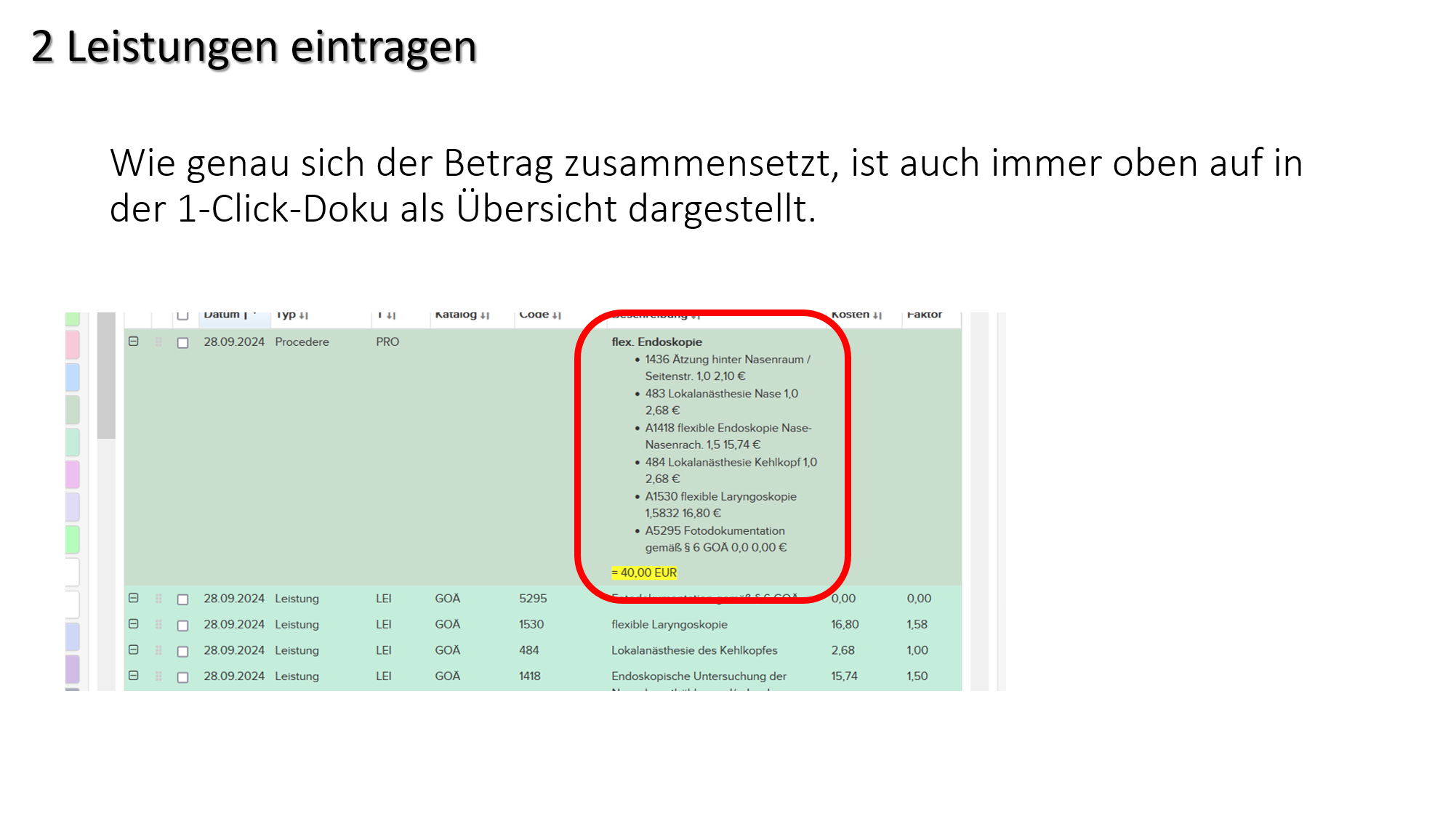
- in diesen Fall die GOÄ-Ziffern eintragen (alternativ 1-Click-Doku (siehe 1-Click-Ordner „Leistungen“) auswählen)
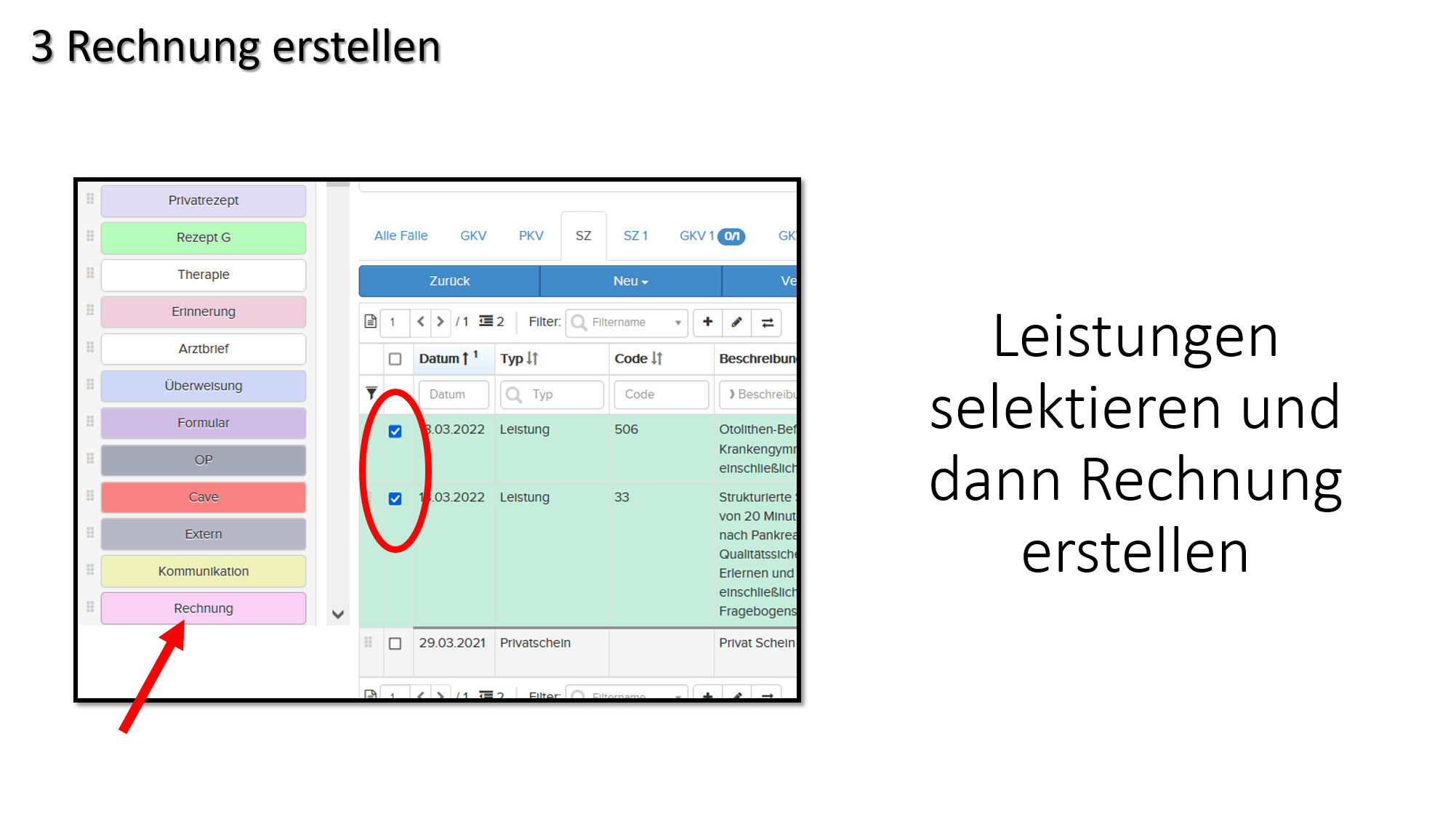
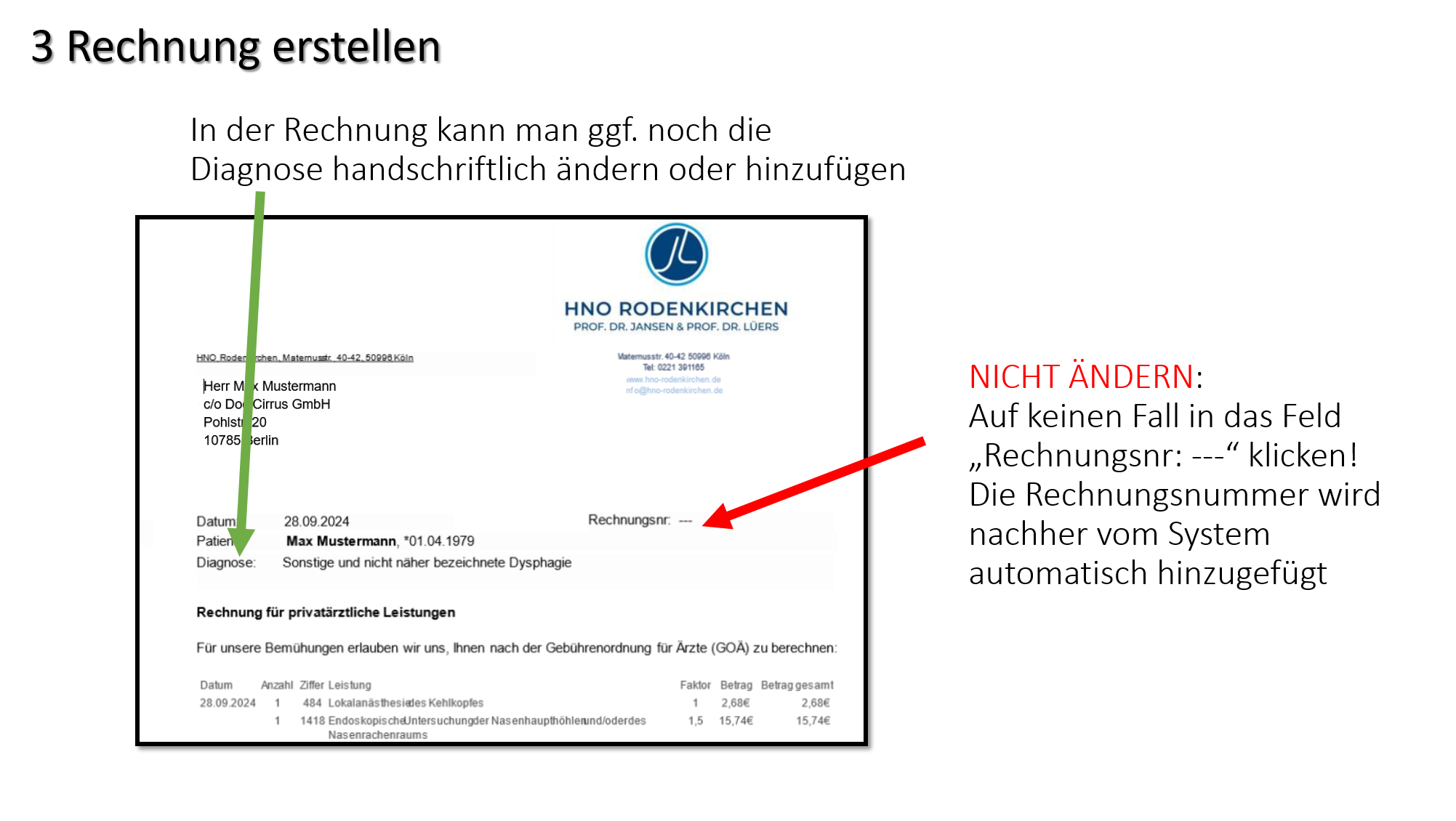
- aus diesen Leistungen eine Rechnung erstellen
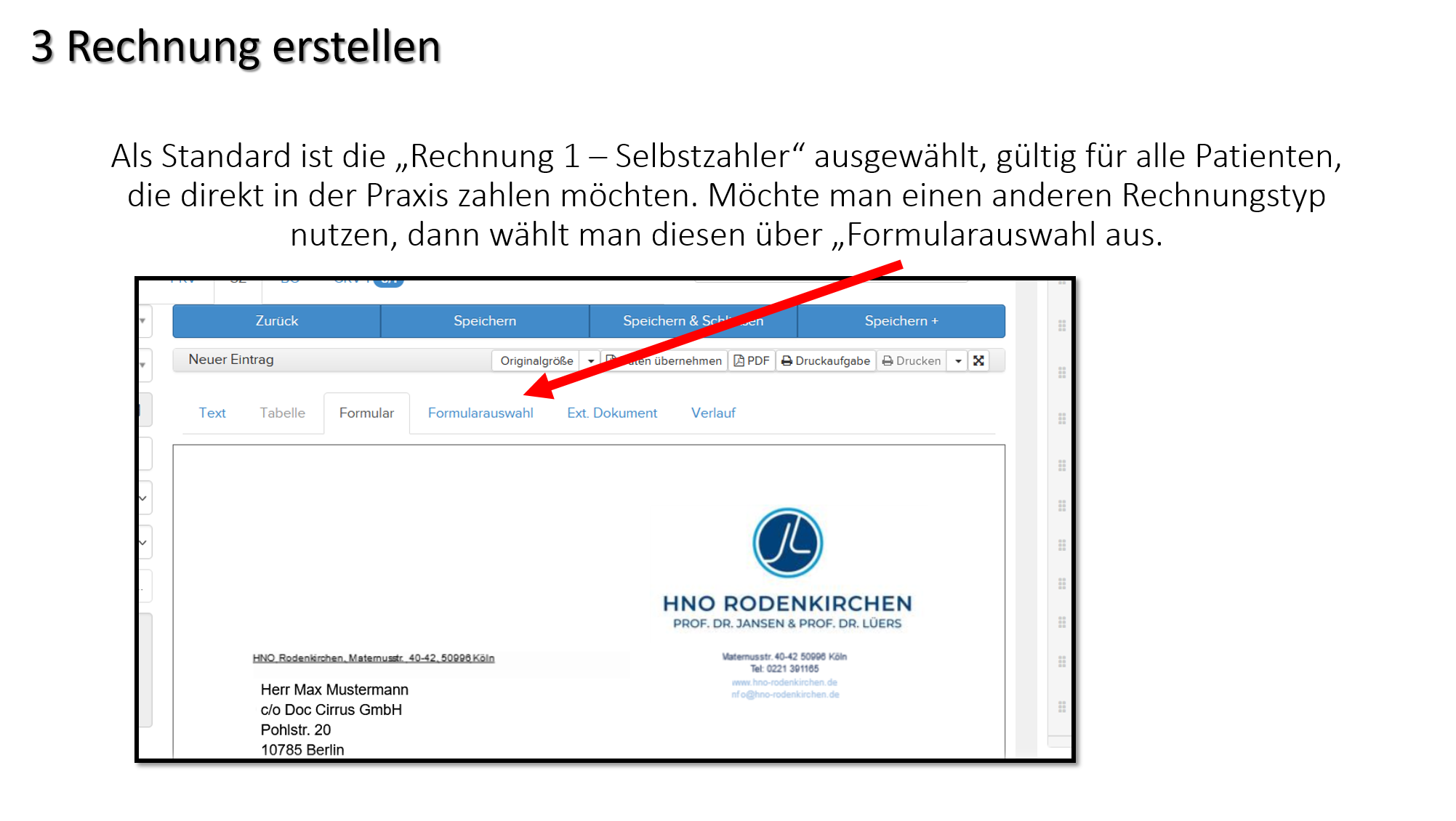
- Rechnungstyp auswählen (Formular „Rechnung 1 – bezahlen in Praxis“)
- Rechnung „freigeben und abrechnen“
- Rechnung ausdrucken und Patient geben
- Bezahlvorgang in Praxis (bar, Sumup) vornehmen
- Rechnung in InSuite als „bezahlt“ markieren (wichtig!)
- digitale Quittung ausfüllen
- Praxisstempel und Unterschrift auf Rechnung (diese erhält dann der Patient)
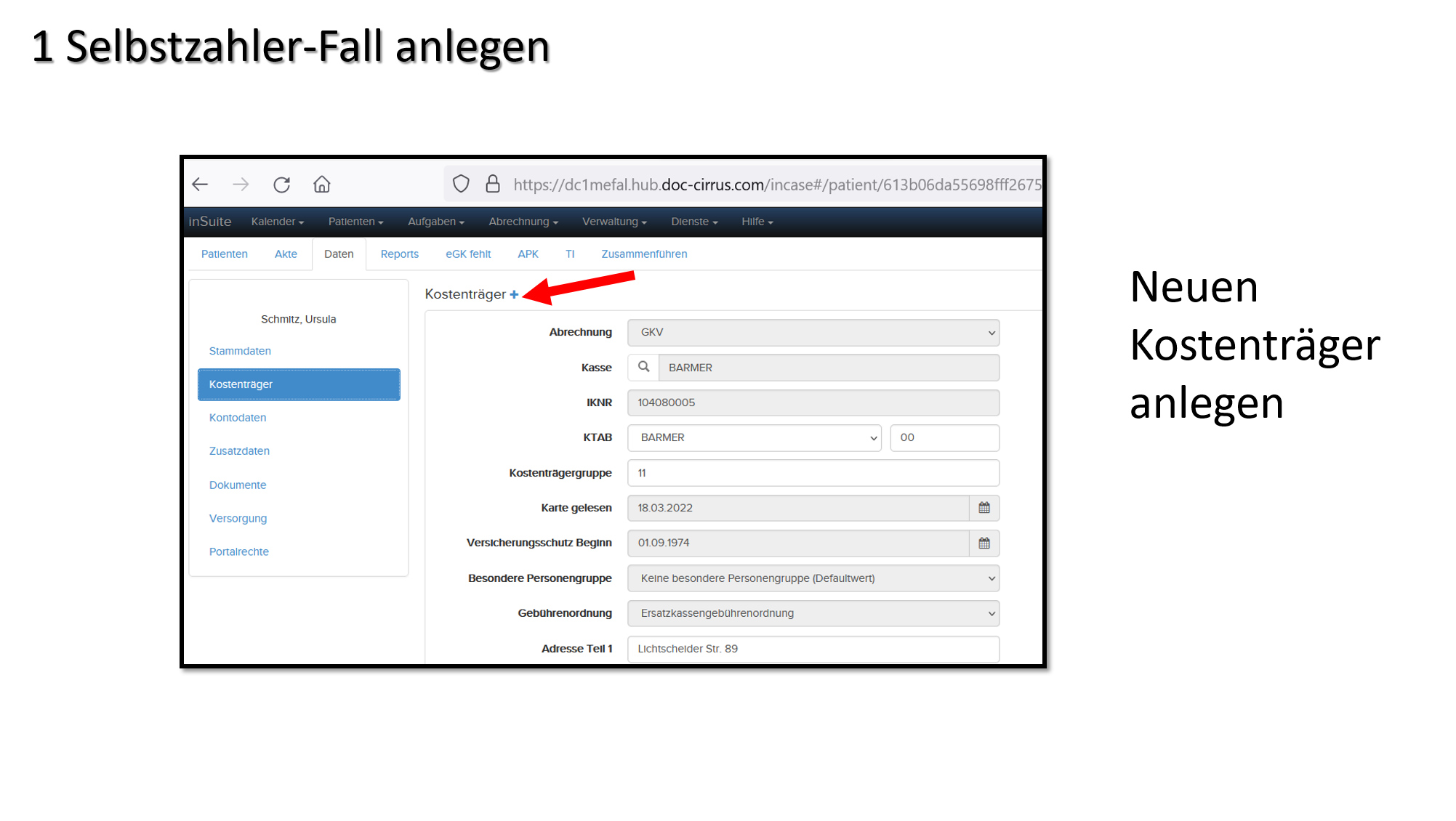
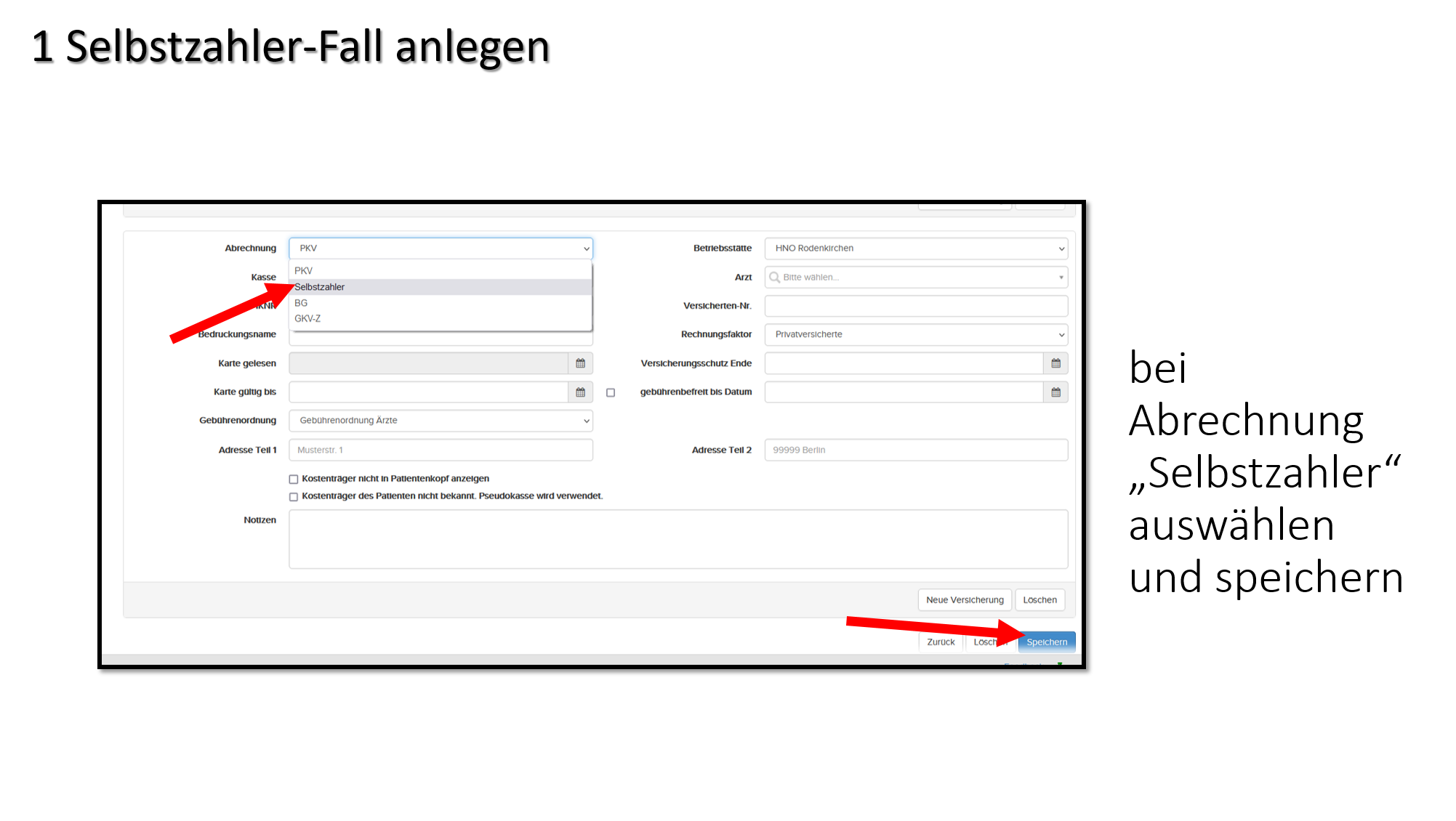
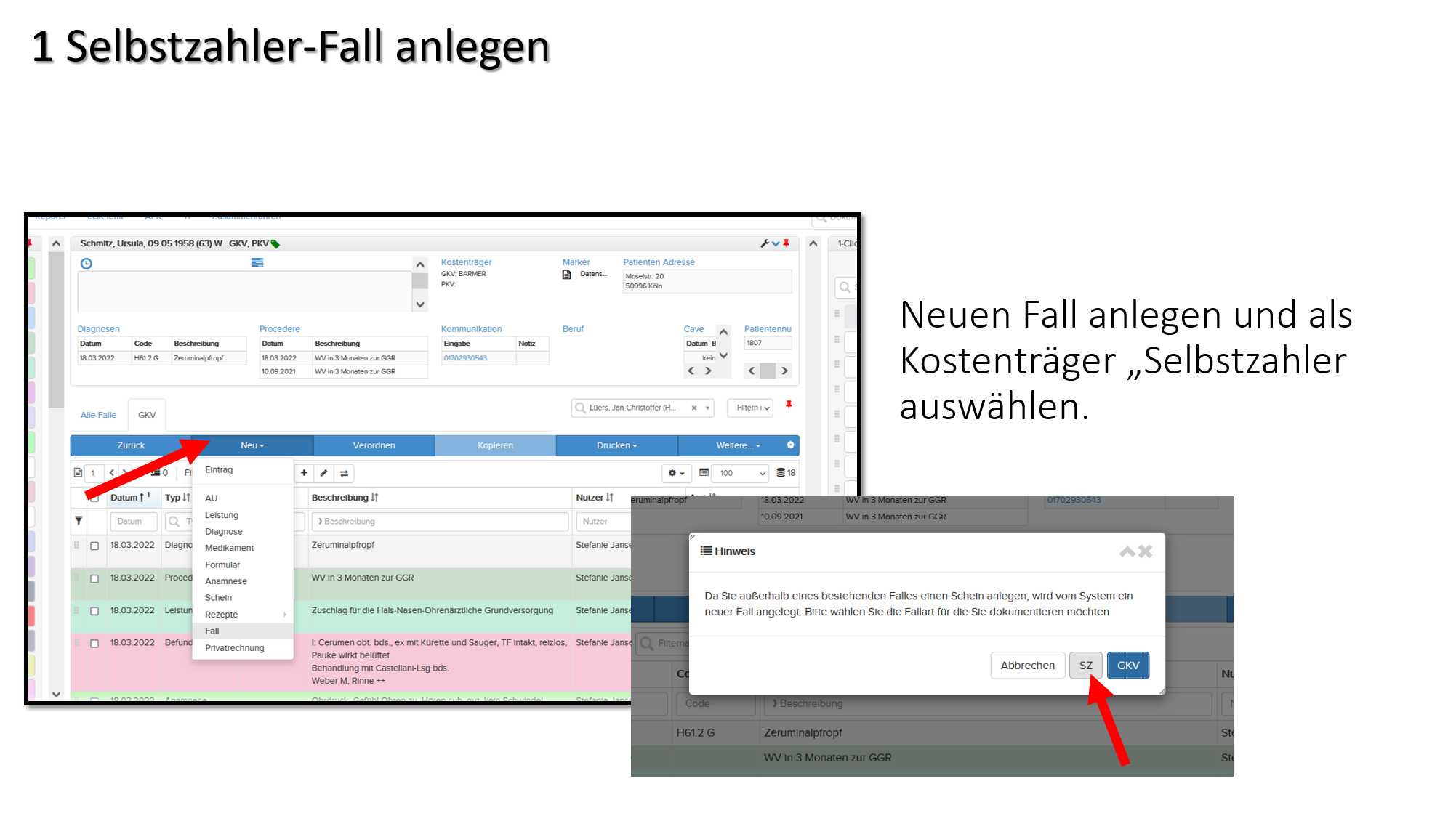
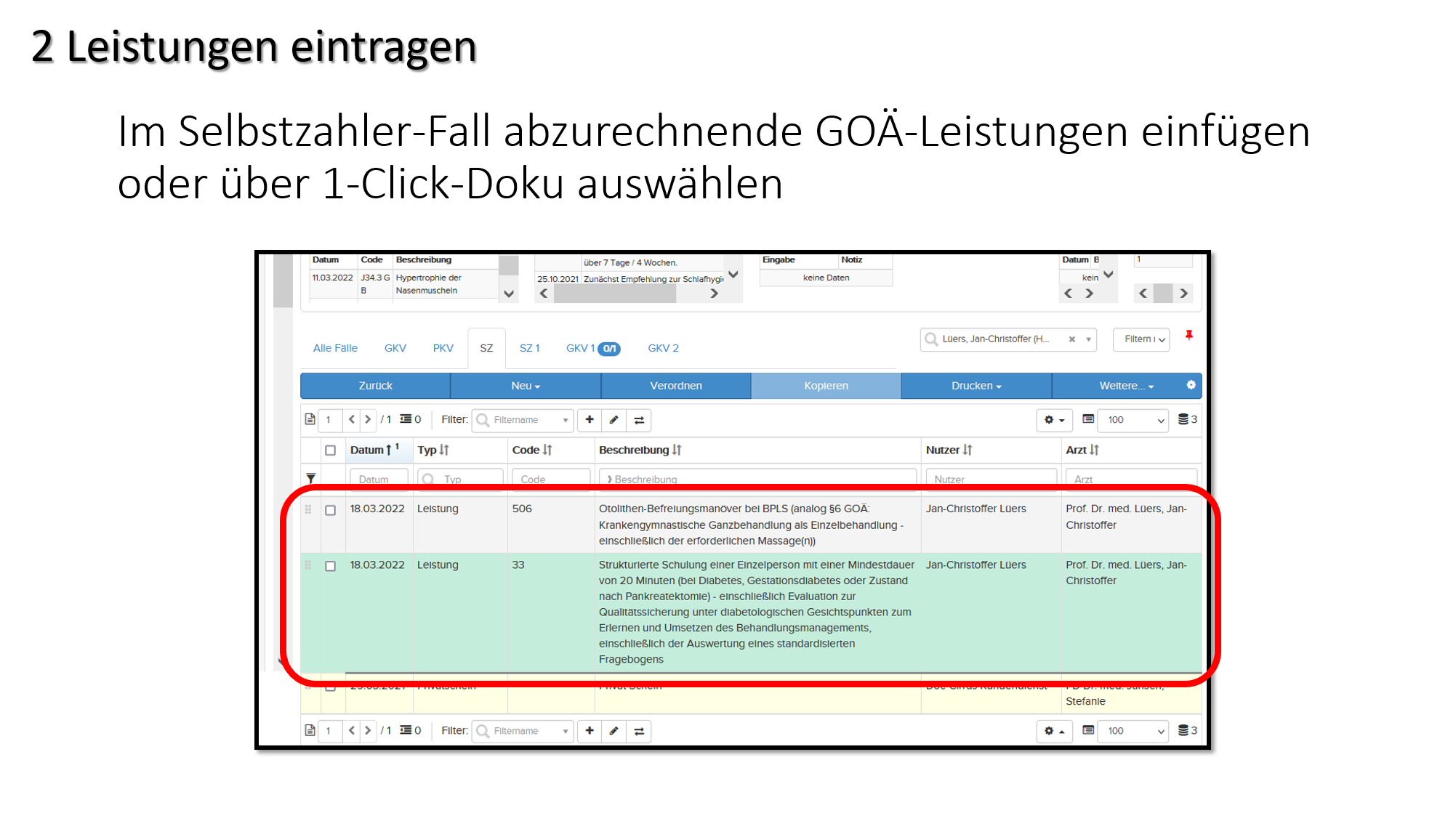
Richtige Rechnung auswählen:
Unter „Eigene Formulare“ -> „HNO Rodenkirchen“ bzw. „HNO Kerpen“ dann die passende Rechnung auswählen:
- „Rechnung 1 – bezahlen in Praxis“
- „Rechnung 2 – überweisen“
- für BG-Fälle ist die Rechnung 3 da (weil dort ja dann die keine GOÄ-Leistungen, sondern UVGOÄ-Leistungen drin sind); die Rechnung 4 (no-shows) ignorieren; das haben wir ja aktuell nicht aktiv.
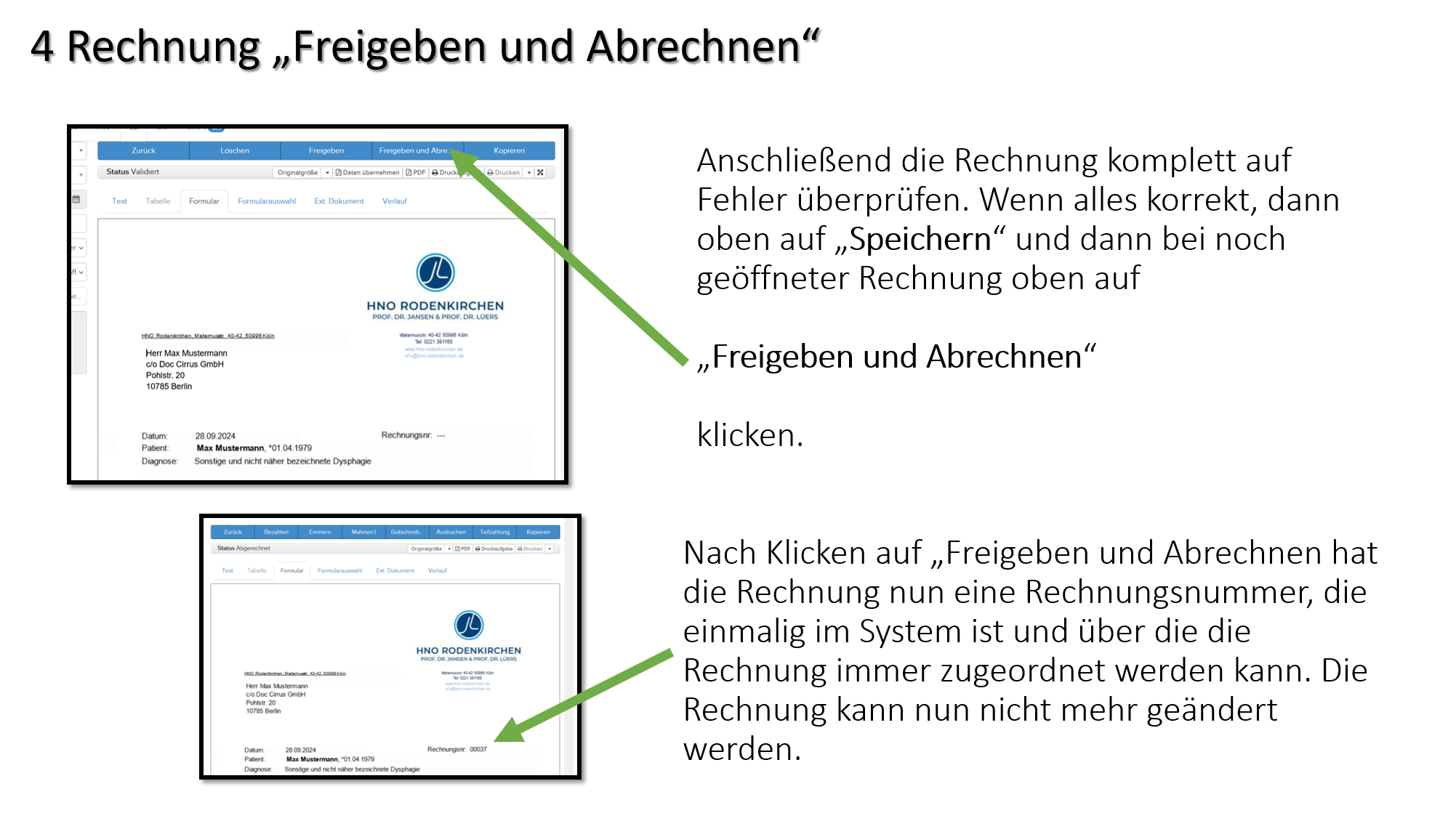
5-7: Bezahlungvorgang und Rechnung abschließen
5. Anschließend die Rechnung (das PDF) ausdrucken und an Patienten geben
6. Bezahlvorgang in Praxis (bar, Sumup) vornehmen. Prüfen, ob Bezahlvorgang korrekt ist. Vollen Barbetrag erhalten? Bezahlung akzeptiert durch Sumup?
7. Wenn Rechnung bezahlt ist, dann oben in der Rechnung auf den Button „Bezahlen“ klicken. Dies ist ein wichtiger Schritt, denn erst hiermit ist die Rechnung ausgebucht!! Ansonsten erhält der Patient später eine 2. Rechnung per Post …
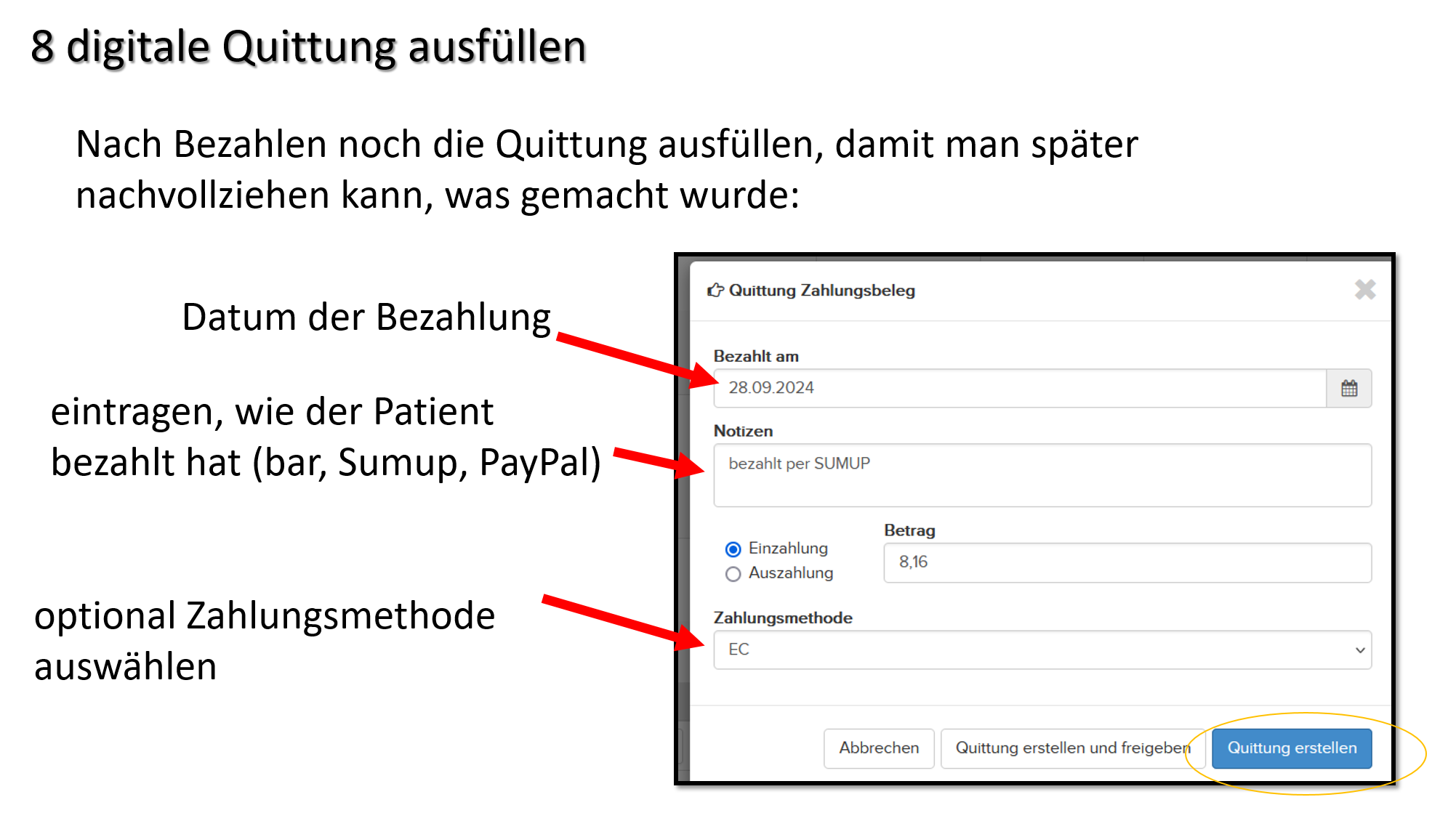
9. Bezahlung bestätigen für Patienten
9. Die ausgedruckte Rechnung unten mit Praxisstempel versehen; daneben Kürzel Mitarbeiter und daneben Unterschrift des Mitarbeiters.
Die Rechnung nimmt der Patient anschließend mit.
2.3. Akteneinträge in anderen Fallordner verschieben
Manchmal hat man mehrere Akteneinträge in einen falschen Fallordner dokumentiert und will diese alle zusammen gerne in einen neuen Fall verschieben. Dies ist z.B. auch bei der Fehlermeldung „Kostenträger für die Abrechnung nicht gültig“. in den Quartals-Testabrechnungen der Fall. Hier ist dann meistens ein normaler Behandlungsfall in einen alten Corona-Fall (Kostenträger Bundesamt für Soziales = BAS) dokumentiert worden. Das BAS gibt es aber nicht mehr und die Doku muss natürlich in den richtigen Fall vom richtigen Kostenträger. Bitte immer schauen, dass man den Schein auch im richtigen Kostenträger anlegt.
Beispiel:
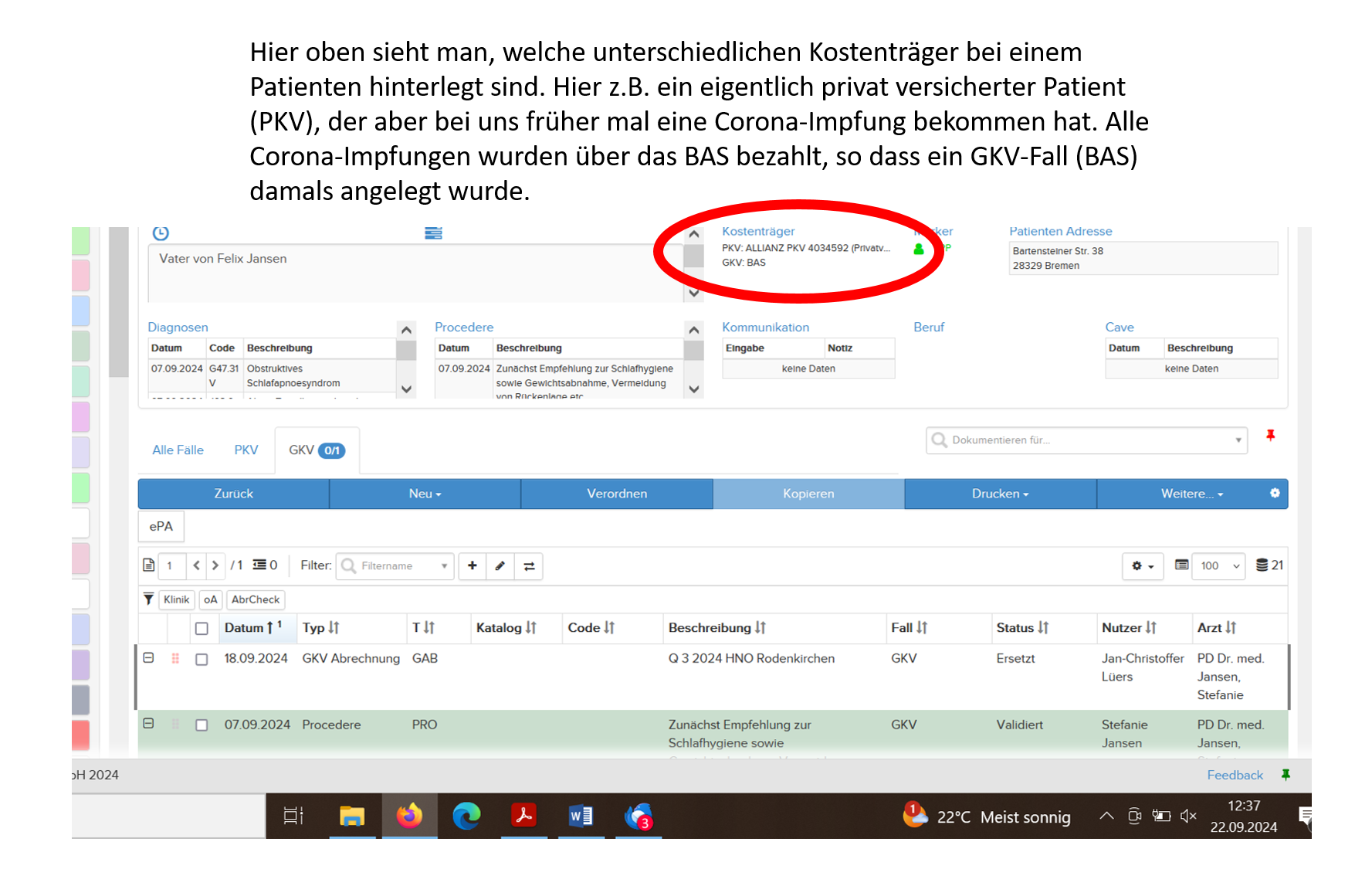
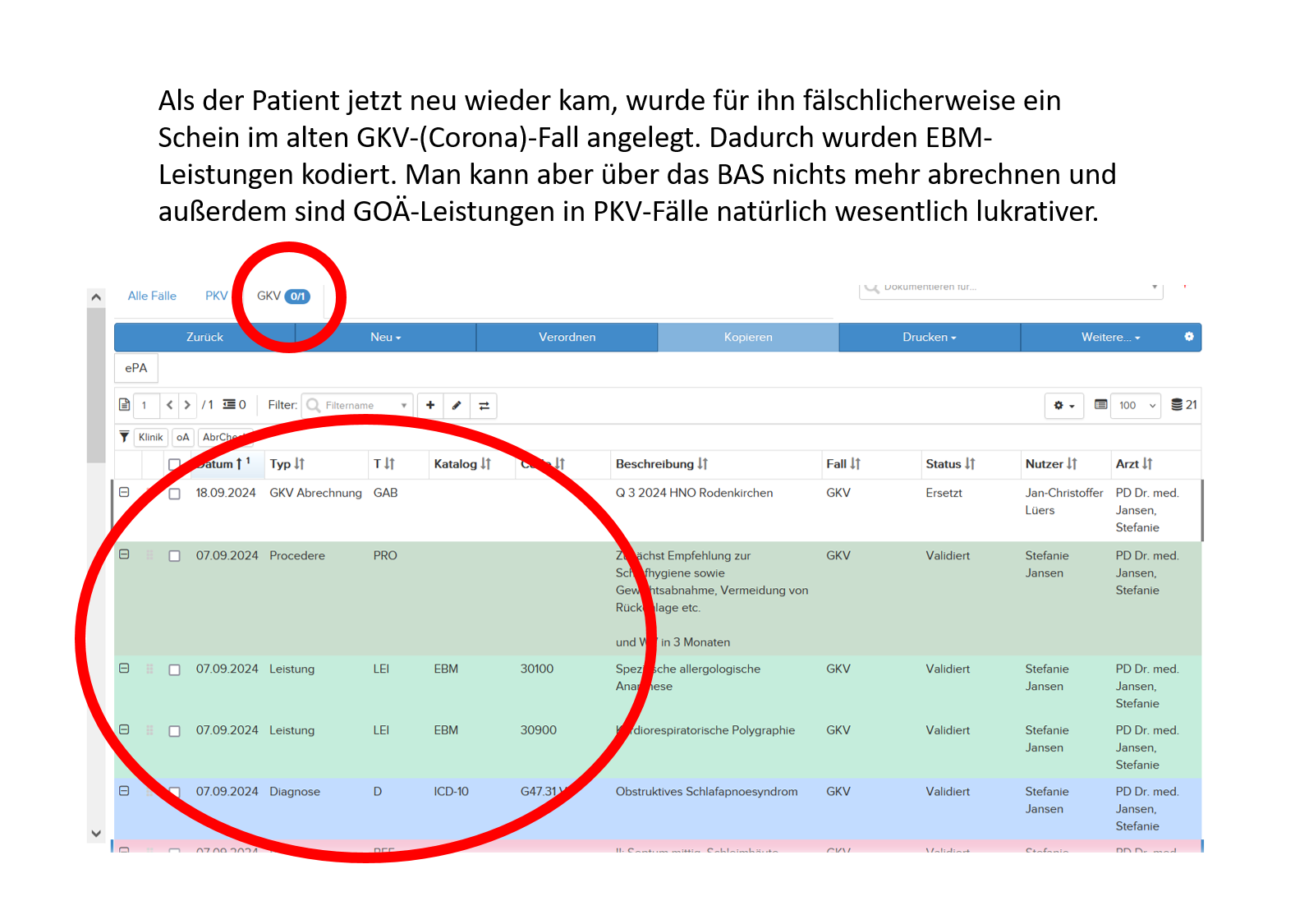
Bei diesen Fällen müssen sämtliche Leistungen in den richtigen Fall umgelegt werden. Wenn es von einem falschen GKV-Fall (z.B. einen alten Corona-Fall) in einen richtigen GKV-Fall gehen soll, dann sieht die Korrektur des Fehlers bspw. so aus (Einträge in einen anderen Fall verschieben):
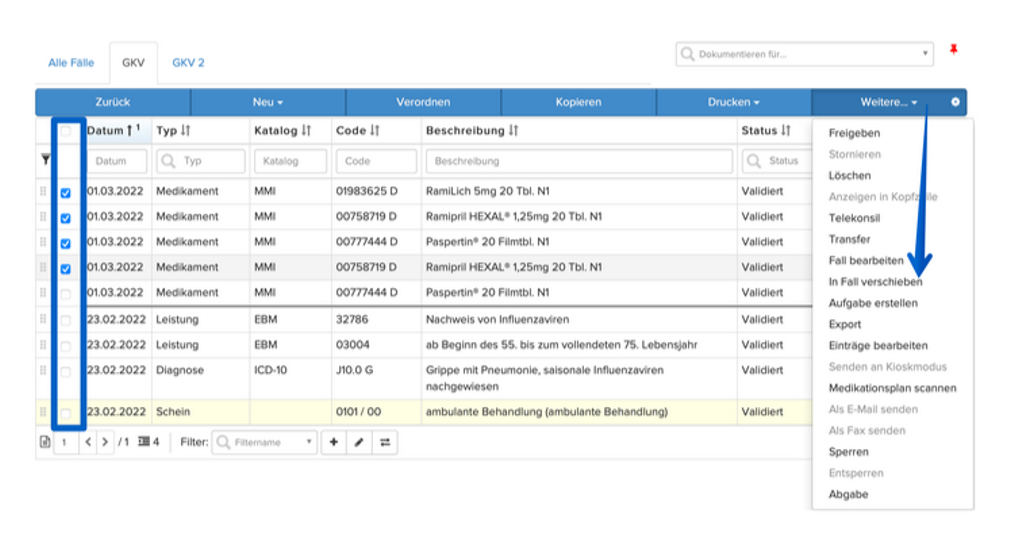
Wählen Sie dazu mithilfe der Checkboxen alle Akteneinträge aus, die Sie verschieben möchten. Klicken Sie anschließend auf den Button Weitere und wählen Sie den Menüpunkt In Fall verschieben.
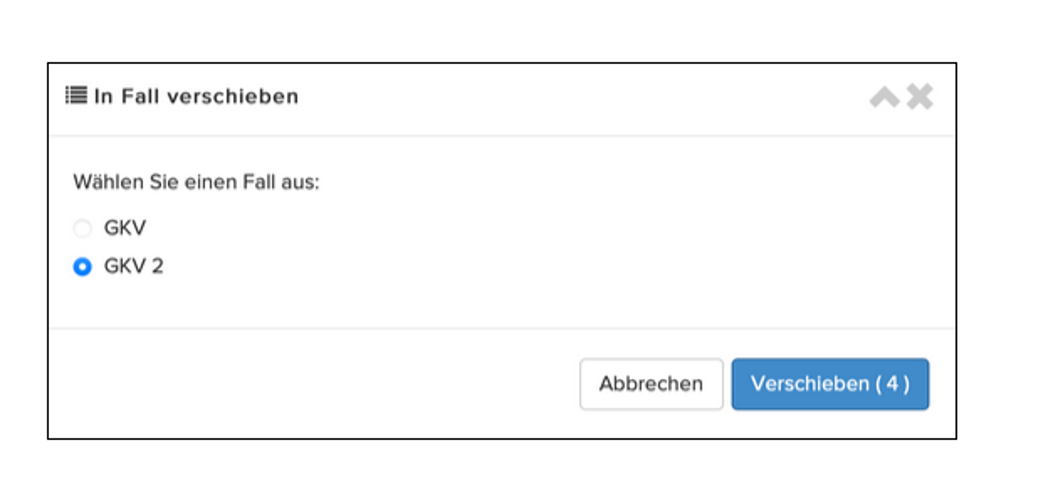
Es öffnet sich ein Dialogfenster. Wählen Sie hier den Fallordner, in den die Einträge verschoben werden sollen.
Klicken Sie anschließend auf den Button „Verschieben“. Die Zahl auf dem Button zeigt an, wie viele Einträge Sie mit dieser Aktion verschieben.
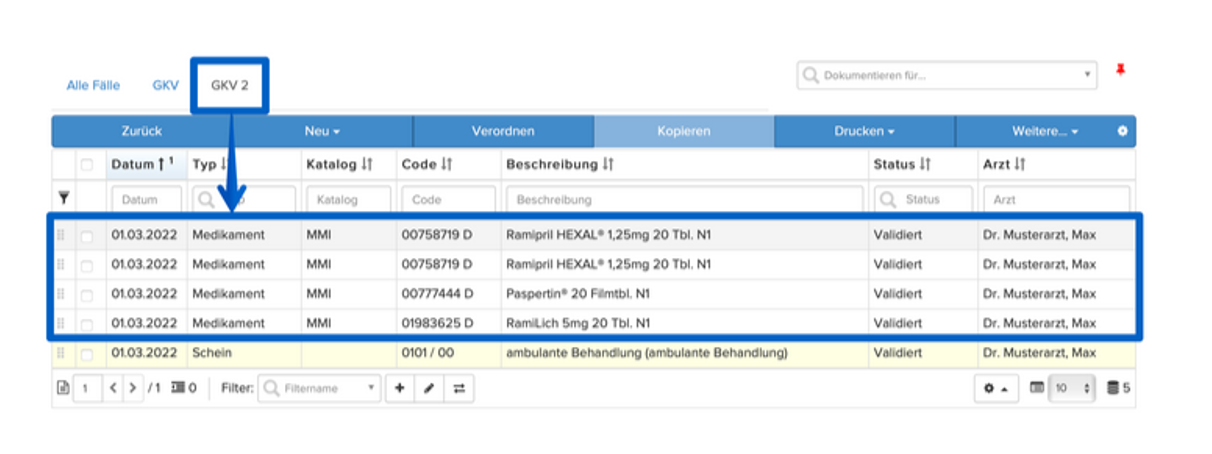
Die gewählten Einträge liegen nun im gewählten Fallordner und sind aus dem Ausgangsordner verschwunden. Die Einträge können wie gewohnt bearbeitet und abgerechnet werden.
2.4. Arztbriefe allgemein
Wenn ein GKV-Patient einen Arztbrief für sich oder seinen behandelnden Arzt wünscht, kann man diese über die InSuite recht schnell anfertigen.
Rechtlich gesehen hat ein Patient immer Anspruch auf eine Kopie seiner Akte (siehe den entsprechenden Eintrag hier in die Mediathek zum Thema „Akteneinsicht“). Will ein Patient aber nicht seine Akte in Kopie, sondern eben explizit einen Arztbrief bzw. ärztlichen Bericht, dann ist dies keine Leistung, die seine Kasse bezahlt! Ein Patient muss dies dann als Selbstzahler mit 15 EUR bezahlen (siehe unten).
Selbstverständlich kann man sich bei der Erstellung von Briefen aber auch großzügig zeigen, zumal wenn es in den Praxisablauf zeitlich reinpasst. Ich selbst bin auch immer recht großzügig bei HAV-Fällen. Wenn ein Hausarzt eine explizite Frage an einen HNO hat und spezifisch überweist, mache ich selbst sehr regelmäßig schnell einen AB und gebe diesen dem Patienten (adressiert an den überweisenden HA) direkt mit oder schicke den AB per KIM direkt an den überweisenden Arzt. Alternativen dazu sind die handschriftlichen Kurzarztbriefe, aber die sind ja nicht sonderlich elegant.
Erstmal hier der Vorgang, schnell einen Brief herzustellen:
1. Passende 1-Click-Doku auswählen oder aber entsprechende Akteneinträge einzeln erstellen: Anamnese + Befund + Diagnose + Procedere
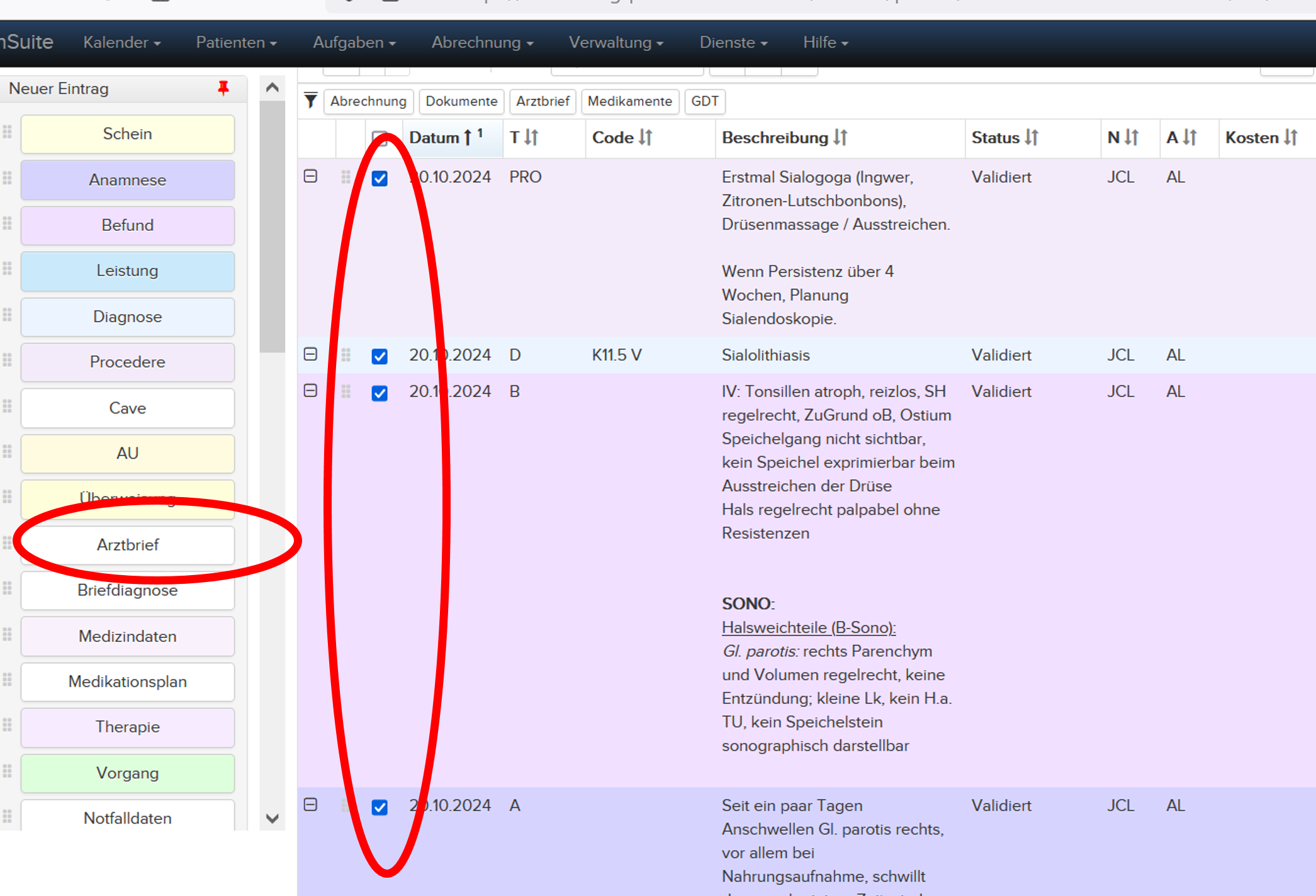
2. Anamnese + Befund + Diagnose + Procedere vorne per Häkchen selektieren und dann links auf „Arztbrief“ klicken.
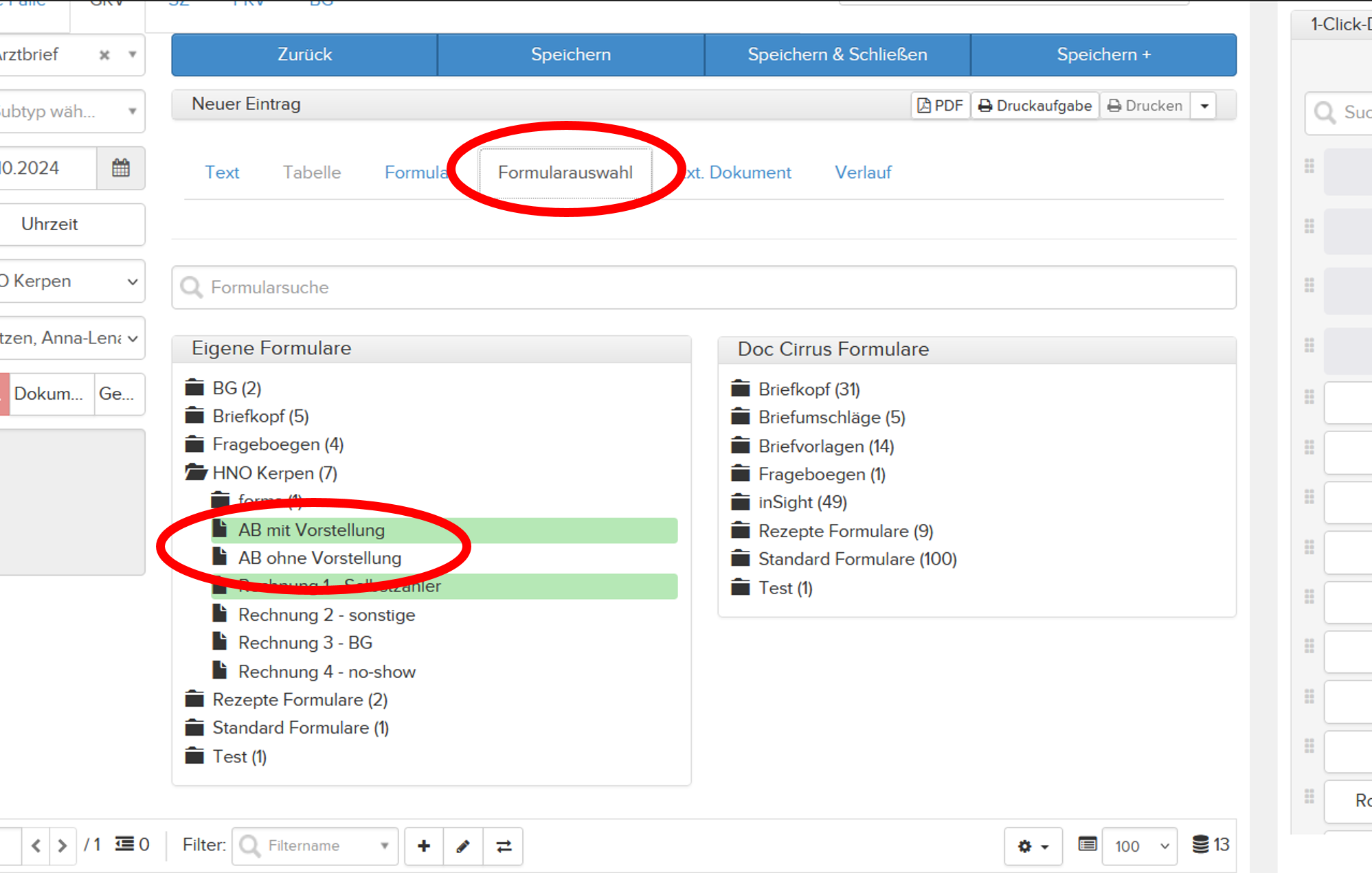
3. Passenden Arztbrief auswählen. Standardmäßig steht ein Arztbrief („AB mit Vorstellung“) zur Auswahl, der eine einzelne Vorstellung eines Patienten zum Gegenstand hat. Dieser Arztbrief ist in der Regel an den Patienten adressiert und beginnt mit den Worten „ich berichte über … ; Vorstellung in unserer Praxis am [Datum der Akteneinträge]. Fast alle Einträge können in diesem Brief noch mal direkt editiert werden.
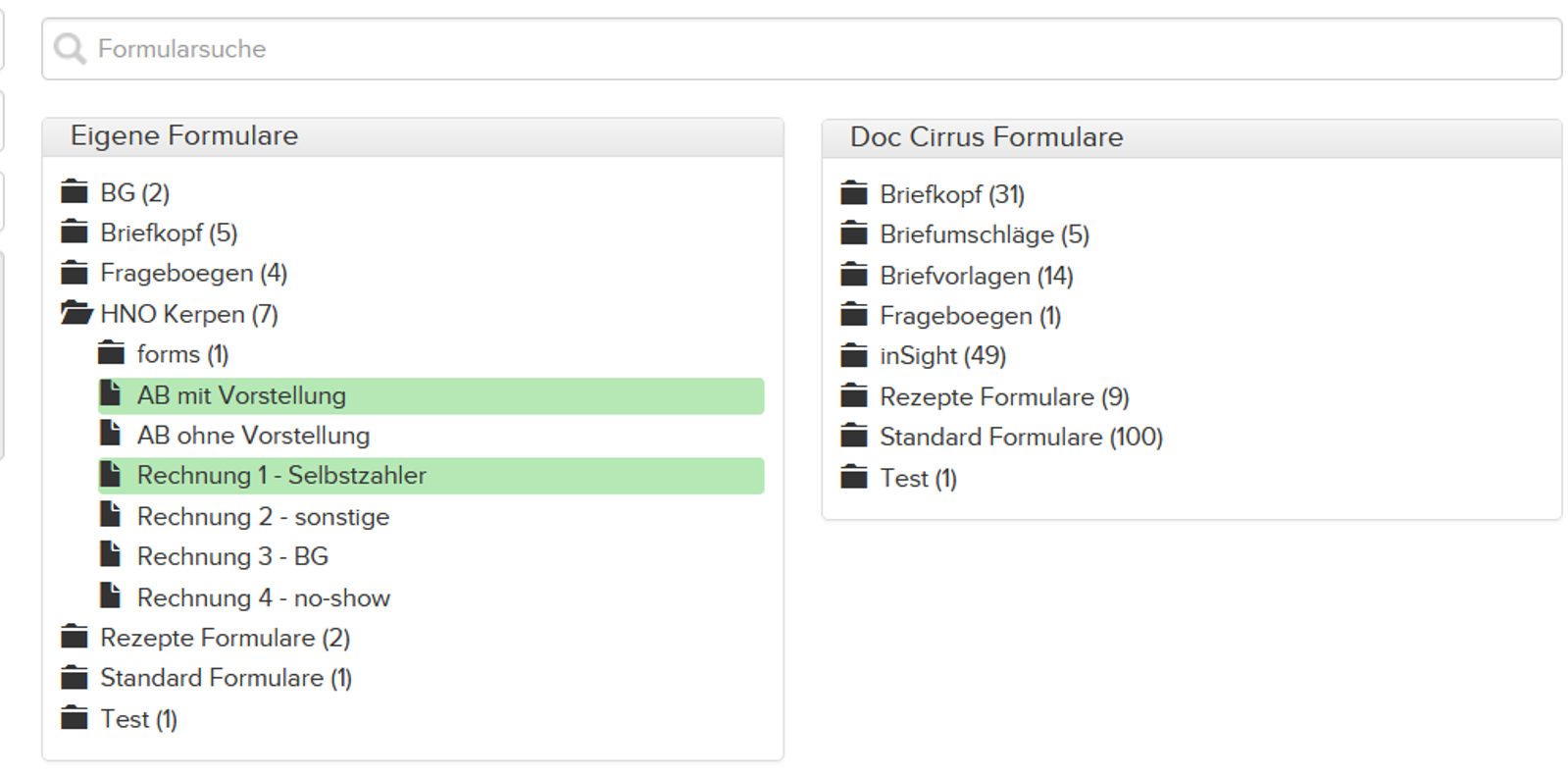
4. Wenn der Brief nicht einen konkreten Praxisbesuch eines Patienten zum Gegenstand hat bzw. ein Patient mehrfach in der Praxis war und man allgemeiner berichten will, wählt man einen anderen Arztbrief aus: Oben über dem Arztbrief auf „Formularauswahl“ klicken -> links den Ordner „HNO Kerpen“ öffnen und dort dann „AB ohne Vorstellung“ auswählen.
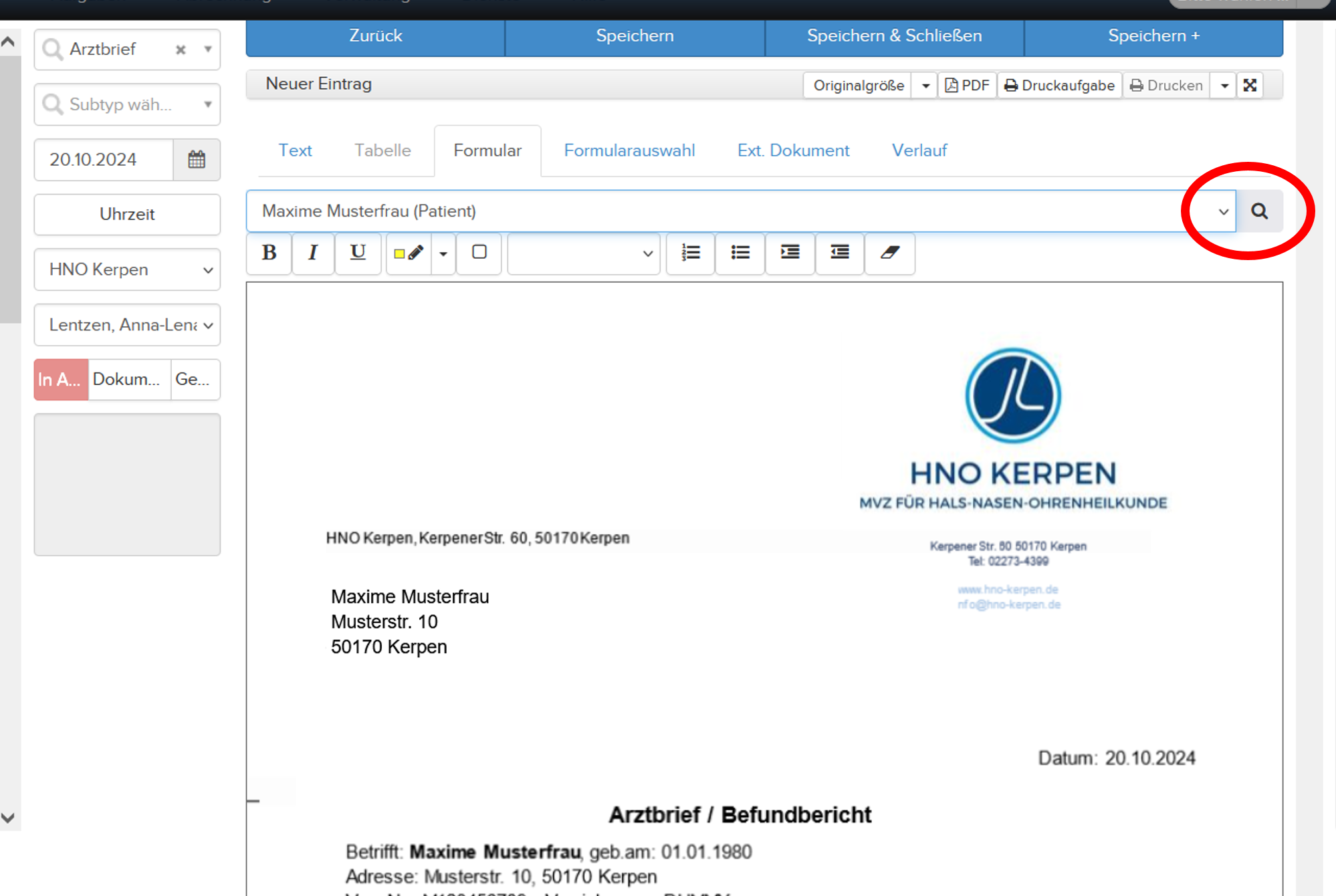
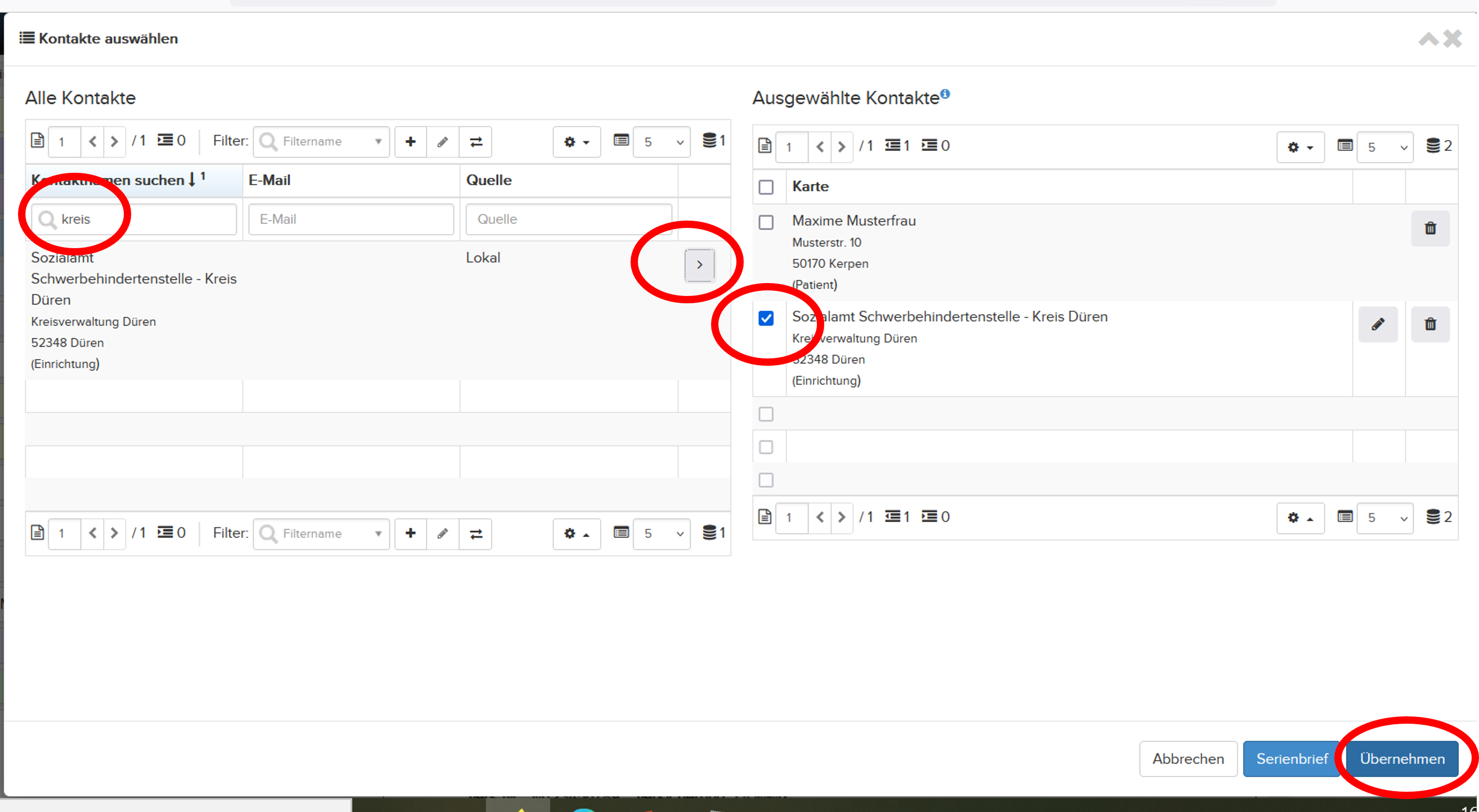
5. Richtigen Adressaten auswählen: Oben über die Lupe in die „Kontakte“ und jetzt links nach dem korrekten Kontakt (z.B. überweisender HA) suchen. Mit dem Pfeil nach rechts bewegen und dann unten rechts auf „Übernehmen“.
Neue Kontakte (Ärzte/Kliniken) sollten immer in die Kontaktliste gesetzt werden: Dienste -> Kontakte (unten rechts „Neu anlegen“).
Bitte immer unten im Brief darauf achten, dass der korrekte Arzt/Ärztin eingetragen ist, der den Brief schreibt; ggf. ändern!
Briefe können dann ausgedruckt werden. Auf den Briefen steht der Zusatz, dass diese maschinell unterschrieben sind. Bis auf Schreiben an Ämter/Gerichte/SB-Stellen kann man es dabei auch belassen und muss Briefe dann also nicht zwangsläufig noch handschriftlich unterschreiben.
Selbstzahler-Rechnung (wenn Patient explizit einen AB wünscht):
- Selbstzahler-Fall anlegen (neuer Kostenträger „Selbstzahler; dann neuer SZ-Fall)
- 1-Click-Doku „SZ Brief 15“ (die 15 steht für den ungefähren Euro-Betrag, so dass man diesen dem Patienten immer auch schnell sagen kann) auswählen.
- Aus der Leistung eine entsprechende Rechnung für den Patienten machen und je nachdem, wie der Patient überweisen will, das richtige Rechnungs-Formular (siehe entsprechendes How-I-Do-it) auswählen.
2.5. HAV-Fälle: richtigen Zuschlag auswählen
Alle Fälle, die als Hausarztvermittlungsfälle im GKV-Schein markiert sind (hierzu siehe Info weiter unten), brauchen die passende EBM-Ziffer mit dem korrekten Zuschlag. Um den Zuschlag zu dokumentieren, muss man eine neue Leistung in dem GKV-Fall anlegen und dann die 09228 als EBM-Ziffer angeben (zur Erinnerung: Es reicht die Ziffer 09228 einzugeben (die korrekte Altersziffer (09211/09212) wählt die InSuite dann selbst anhand des Alters aus). Dann muss man zu dieser Ziffer noch den korrekten Buchstabenzusatz (B, C oder D) auswählen nach diesem Muster:
• B: Zuschlag 100 Prozent (Termin spätestens am 4. Tag)
• C: Zuschlag 80 Prozent (Termin spätestens am 14. Tag)
• D: Zuschlag 40 Prozent (Termin spätestens am 35. Tag)
Entscheident für die Frage, welcher Buchstabe richtig ist, ist die Differenz zwischen „Tag der Terminvermittlung“ und dem Tag der Leistung. Diese beiden Daten stehen immer im Schein drin:
Im Beispiel wurde der Termin am 09.07. durch den HA/KA vereinbart und der Patient war am 15.07. in der Praxis. Die Differenz zwischen dem 09.07. sind 6 Tage. Der korrekte Zuschlag wäre also C (> 4 Tage und < 14 Tage); also die EBM-Ziffer 09228C. Die 09228 wird dann direkt nach der Eingabe durch das System automatisch in die korrekte Altersziffer umgewandelt.
Wird ein falscher Zuschlag ausgewählt, taucht das mit diesem Fehler in der GKV-Testabrechnung am Ende eines Quartals auf:
Fehler: Unpassender Zuschlag zum Vermittlungszeitraum lt. Allg. Bestimmungen 4.3.10.1 bzw. 4.3.10.3 des EBM
Wie man einen Hausarztvermittlungsfall korrekt im Schein anlegt
Wenn ein Patient mit einer Überweisung von einem Hausarzt oder Kinderarzt kommt (und formal: Wenn vorher der Termin telefonisch durch die HA-Praxis vermittelt wurde…), muss dies im im Schein gekennzeichnet werden. Wählen Sie dazu im Auswahlfeld „TSVG Vermittlungs-/Kontaktart“ die zutreffende Vermittlung aus: „HA-Vermittlungsfall“
Anschließend erscheinen die übrigen Felder. Wählen Sie das Datum der Kontaktaufnahme über den Kalenderbutton aus oder tragen Sie es manuell ein. Der Vermittlungscode und die ergänzenden Informationen werden als Freitext eingetragen.
Bitte auch immer darauf achten, dass man die richtige lebenslange Arztnummer (LANR) des überweisenden Haus- oder Kinderarztes eingetragen wird. Hierüber erkennt die KV, ob es wirklich ein Hausarzt oder Kinderarzt war, der die Überweisung gemacht hat, denn nur dann ist es auch wirklich ein HAV-Fall und kann als solcher abgerechnet werden.
2.6. Rechnungsadresse bei minderjährigen PKV-Patienten
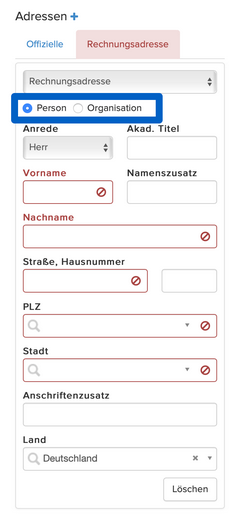
Rechnungen an PKV-Patienten dürfen nur an Erwachsene zugestellt werden. Deswegen muss bnei minderjährigen privat Versicherten in der InSuite immer neben der eigentlichen Patientenadresse noch eine „Rechnungsadresse“ angelegt werden, in die dann als Person auch der Rechnugnsempfänger eingetragen wird. Der Rechnungsempfänger (für gewöhnlich ein Elternteil) wird ja handschriftlich durch Patient/Elternteil in die PVS-Erklärung eingetragen. Bitte jeweils prüfen, ob die Anschriften auch identisch sind.
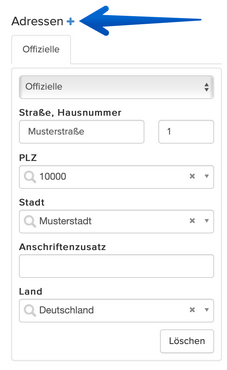
Damit die Daten in der PVS-Abrechnung korrekt übertragen werden, muss ausgewählt werden, ob es sich beim Rechnungsempfänger um eine Person oder Organisation handelt. Die nachfolgenden Eingabefelder ändern sich je nach Auswahl.
In der PVS-Erklärung sieht das z.B. so aus:
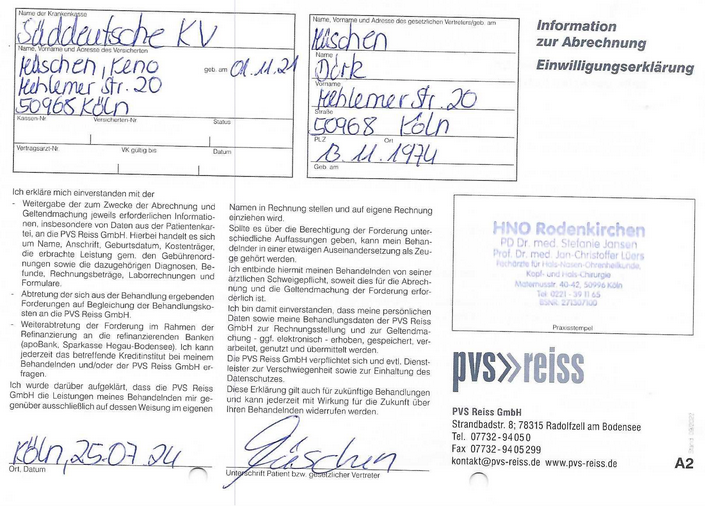
Der Patient ist obe links („Keno Müschen“) und der gesetzliche Vertreter (Rechnungsempfänger) ist oben links („Dirk Müschen“). Beide haben hier die gleiche Adresse; müssen bitte aber trotzdem beide (erster als Patient, der zweite als Rechnungsempfänger) in die InSuite wie oben eingetragen werden.
2.7. DiGAs auf Rezept in InSuite
Die inSuite ist für die Verordnung von digitalen Gesundheitsanwendungen (DiGA) zertifiziert. Das Erstellen der DiGA-Rezepte funktioniert mithilfe der Verordnungsmaske genauso unkompliziert wie die Verordnung von Medikamenten oder Hilfsmitteln.

Innerhalb der Verordnungsmaske finden Sie dazu den neuen Reiter DiGA. Für die Auswahl der gewünschten Gesundheitsanwendung stehen Ihnen auch hier die Verordnungshistorie des Patienten, der Hauskatalog oder das DiGA-Verzeichnis in der MMI-Datenbank zur Verfügung.
Nach der Auswahl einer DiGA erscheint diese in der Verordnungstabelle. In dem grauen Textfeld darunter werden sämtliche Produktinformationen angezeigt. Mit einem Klick auf den Lupen-Button können Sie die Produktinformationen aufrufen oder nach Alternativen zu dieser Anwendung suchen.
Beim Speichern entstehen in der Akte sowohl der Eintrag für die ausgewählte DiGA als auch das Rezept D – der neue Eintragstyp für DiGA-Rezepte nach Muster 16.
Alle Infos zur neuen Funktion finden Sie im inSuite-Handbuch unter dem Stichwort DiGA verordnen.
2.8. Notfälle (bei der Notdienstvertretung) anlegen
Jansen und Lüers müssen sich am kassenärztlichen Notdienst beteiligen und lassen sich dann immer durch Notdienstärzte vertreten. Von diesen erhalten wir dann die Notdienstscheine. Diese können wir abrechnen und müssen sie dazu in die InSuite übertragen.
Hierzu die Daten des Patienten in die InSuite als neuen Patienten anlegen:
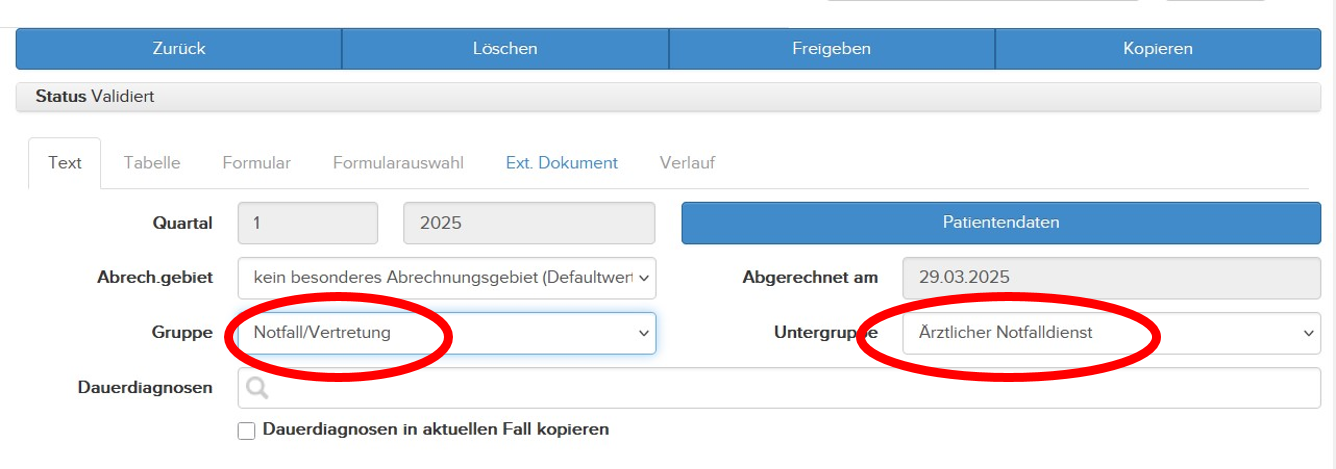
Bitte auch immer das richtige Datum vom Notdienst („abgerechnet am …“) eintragen.
Dazu muss immer eine EBM-Leistung für den Notdienst eingetragen werden:
- EBM 01210: Notfallpauschale bei Inanspruchnahme zwischen 7 und 19 Uhr
- EBM 01212: Notfallpauschale zwischen 19 und 7 Uhr, samstags, sonntags, an Feiertagen, am 24. oder 31.12.
- EBM 01214: Notfallkonsultationspauschale I zwischen 7 und 19 Uhr
Bitte also schauen, wann (Tag/Uhrzeit) die Leistung genau erbracht wurde.
In der EBM-Leistung muss auch immer die Uhrzeit eingetragen sein. Damit überprüft die KV, ob auch die richtige EBM-Leistung genutzt wurde. Fehlt die Uhrzeit oder passt sie nicht zur EBM-Ziffer, produziert das einen Fehler bei der Abrechnung.
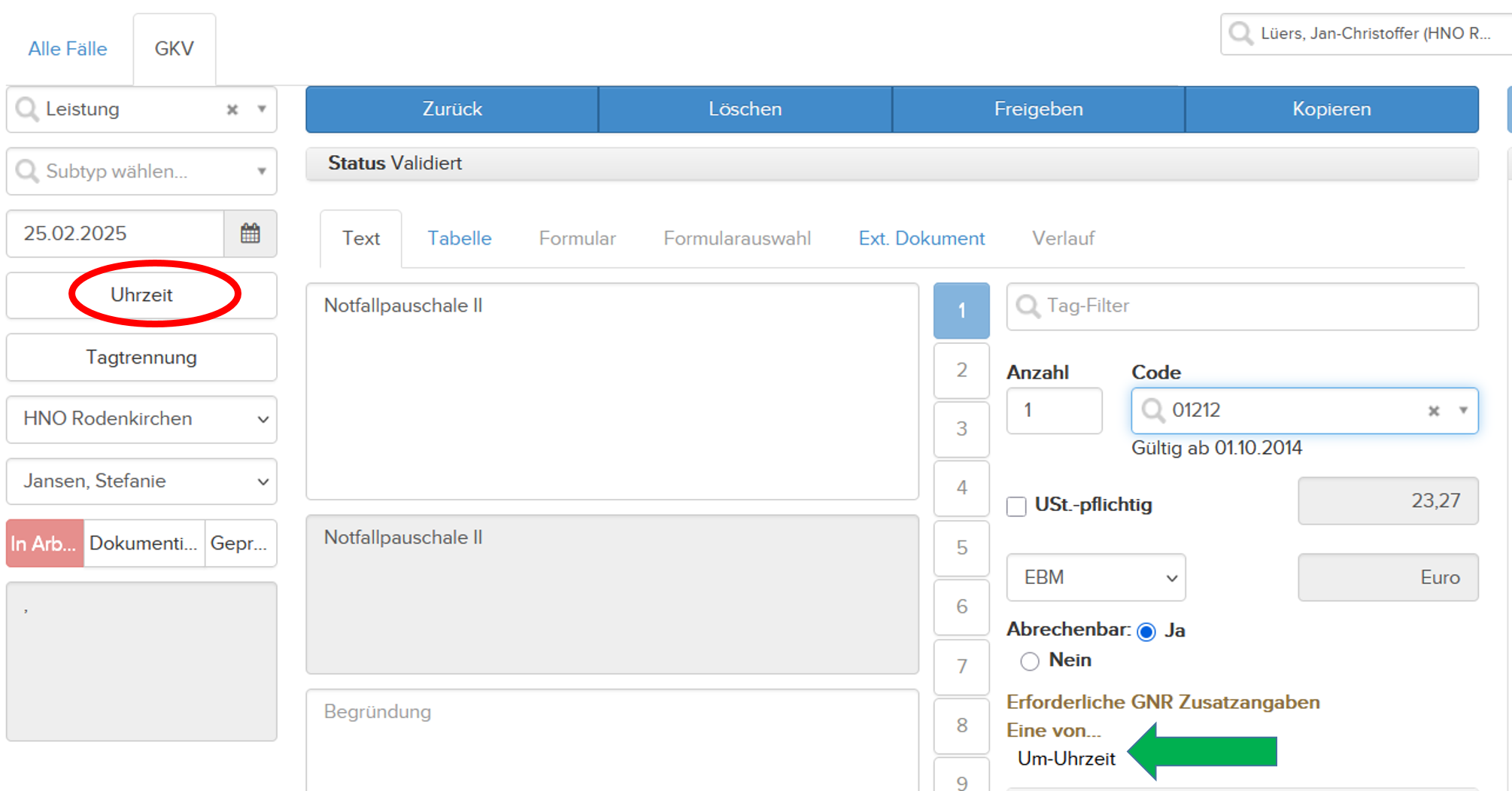
Der grüne Pfeil zeigt auf die Notiz; da steht auch, dass noch die Uhrzeit fehlt. Die Uhrzeit muss man bei der roten Umkreisung („Uhrzeit“) eintragen. Und die Zeit muss natürlich die richtige sein (siehe der Notfallschein) und zu der EBM-Leistung (siehe oben) passen.
2.9. Patientenakte Ansicht – Tipps
Hier ein paar Hinweise, Tipps und Tricks wie man die Ansicht der Patientenakte in der InSuite ändern und filtern kann.
- Menü über Tabelle anzeigen/ausblenden
- Tabellenspalten ein-/ausblenden
- Spalten sortieren
- Schnellfilter benutzen
- Permanentfilter anlegen und benutzen
- verbesserte Filterfunktionen
Menü über der Tabelle anzeigen/ausblenden
Die Menüzeile mit allen wichtigen Tabellenfunktionen kann sowohl im Tabellenfuß als auch im Tabellenkopf angezeigt werden. Hierzu einfach auf den Zahnrad-Button unten rechts im Tabellenfuß klicken und dann die Option „Menüzeile oben anzeigen“ aktivieren. Wenn oben das Menüfeld mal fehlt, findet man es immer unter einer Tabelle.
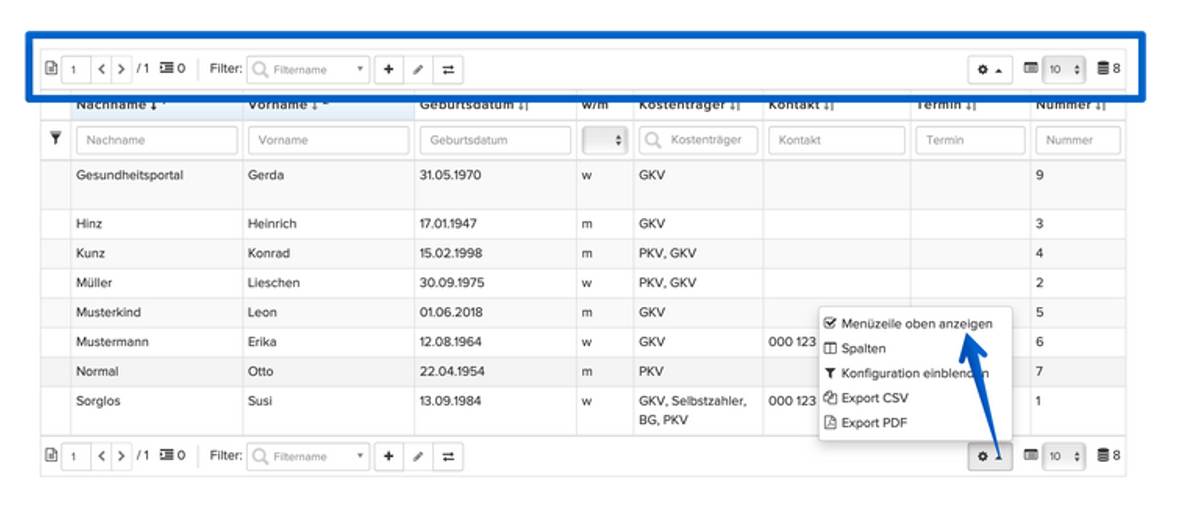
Wenn man übrigens mehr Zeilen pro Seite sehen möchte, dann auf den Zahnrad-Button im Tabellenmenü klicken und dort die Anzahl der Zeilen aus, die in der Tabelle angezeigt werden sollen.
Alternativ kann man die Anzahl der Zeilen pro Seite auch ändern, indem man mit der rechten Maustaste in den Kopf einer Tabellenspalte klickt und im geöffneten Menü den Punkt „Anzahl Zeilen“ auswählt. Die aktuell gewählte Zeilenanzahl wird in Klammern hinter dem Menüpunkt angezeigt.
Tabellenspalten aus- und einblenden
Klicken Sie auf den Zahnrad-Button in der Menüzeile und wählen Sie den Menüpunkt „Spalten“ aus.
Alternativ können Sie die angezeigten Spalten auch ändern, indem Sie mit der rechten Maustaste in den Kopf der Tabelle klicken und im geöffneten Menü den Punkt „Spalten“ auswählen.
Es öffnet sich das Dialogfenster für die Spalteneinstellungen.
Klicken Sie auf die Checkbox der Spalte, die Sie einblenden möchten. In der Checkbox erscheint ein Häkchen. Klicken Sie erneut auf die Checkbox, um die Spalte wieder auszublenden.
Klicken Sie auf den Button Bestätigen, um Ihre Änderungen zu übernehmen.
Spalten sortieren
Die Reihenfolge der Tabellenspalten können Sie per Drag and Drop (Klicken und Ziehen) ändern.
Klicken Sie mit der linken Maustaste auf den Spaltenkopf der Spalte, die Sie verschieben möchten, und halten Sie die Maustaste gedrückt. Ziehen Sie die Spalte mit gedrückter Maustaste an die Stelle der Tabelle, an der sie einsortiert werden soll, und lassen Sie dann die Maustaste los. Die Spalte wird nun an der entsprechenden Stelle eingesetzt.
Schnellfilter
Sie können Daten in Tabellen filtern, sodass nur die von Ihnen gewünschten Einträge angezeigt werden. Geben Sie dazu den gewünschten Suchbegriff im Feld unter dem Spaltenkopf ein.
Es werden nun nur noch Einträge in der Tabelle angezeigt, die mit dem verwendeten Suchkriterium in der gewünschten Spalte übereinstimmen.
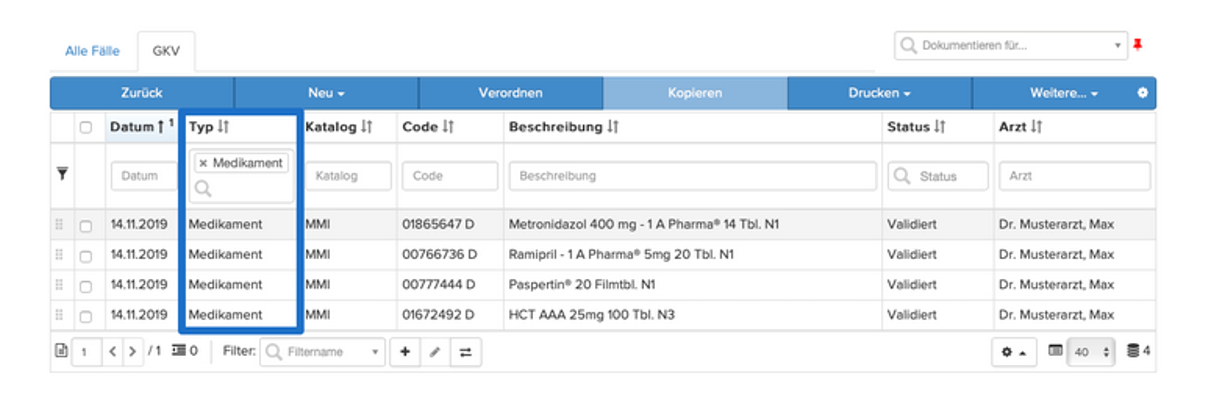
Sie können auch mehrere Filter in verschiedenen Spalten kombinieren, um die angezeigten Ergebnisse weiter zu verfeinern. Bestimmte Spalten (z. B. die Spalte „Typ“ in der Patientenakte) erlauben auch das Auswählen mehrerer Suchbegriffe in derselben Spalte. Es werden dann alle Einträge angezeigt, die mindestens einem der Begriffe entsprechen.
Klicken Sie auf das Kreuz links neben dem Suchbegriff oder löschen Sie den Eintrag aus dem Filterfeld, um den Filter wieder zu entfernen. Wenn Sie alle Filter auf einmal entfernen möchten, klicken Sie auf das Filtersymbol links in der Filterzeile (nicht in allen Tabellen möglich).
Permanentfilter
Mithilfe von Permanentfiltern kann man Filtereingaben, die man öfter verwendet, dauerhaft speichern und mit einem Klick immer wieder aufrufen.
Erstmal klickt man hierzu in den Menübereich einer Spalte (hierzu ggf. einmal auf die Doppelpfeile klicken, damit man in den richtigen Menübereich mit der Filterkurzwahl kommt und das Eintragfeld sieht):
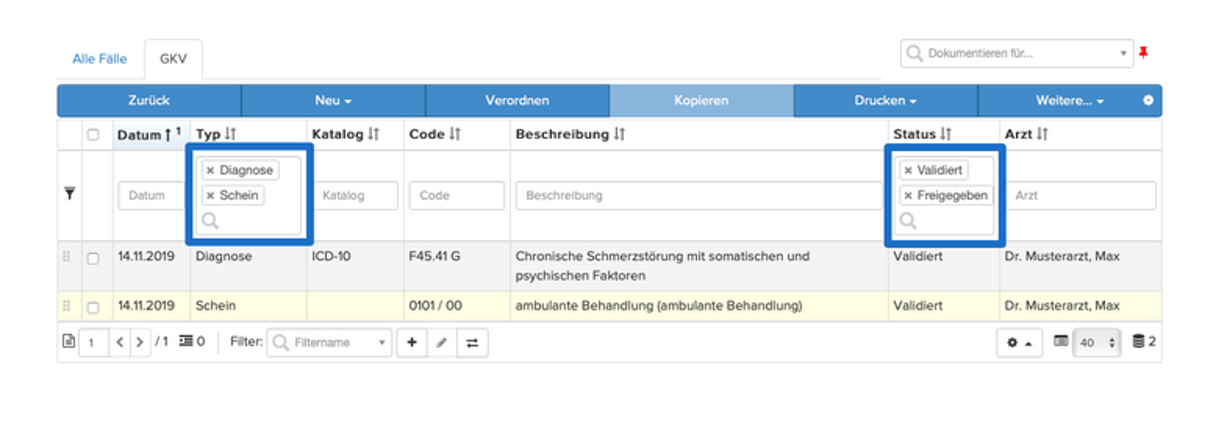
Hat man dort dann Einträge gemacht und hierüber die Akte gefiltert, kann man dies als Permanentfilter anlegen. Hierzudann auf das +-Symbol unter der Tabelle klicken, um die vorgenommene Filterung als permanenten Filter zu speichern.
Es öffnet sich das Dialogfenster für die Permanentfiltereinstellungen. Tragen Sie hier eine Bezeichnung für den Filter ein, dieser erscheint später auf dem Button, mit dem Sie den Filter aufrufen. Bei Bedarf können Sie zusätzlich eine Beschreibung eintragen, diese erscheint später als Infobox, wenn Sie mit dem Mauszeiger über den Filterbutton fahren.
Mit den grauen Verschiebeelementen links können Sie die Reihenfolge der einzelnen Permanentfilter in der Filterleiste ändern. Mithilfe der Checkbox in der Spalte „Sichtbar“ können Sie ungenutzte Filter ausblenden, ohne sie zu löschen. Mithilfe des Mülleimerbuttons in der rechten Spalte löschen Sie einen Filter dauerhaft.
Klicken Sie abschließend auf den Button Speichern, um Ihre Änderungen zu übernehmen. Klicken Sie auf den Button Abbrechen, um alle Änderungen und Löschungen zu verwerfen.
Die von Ihnen hinterlegten Permanentfilter werden über der Tabelle eingeblendet und ersetzen die Schnellfilter-Felder.
Aktivieren Sie einen Filter, indem Sie auf den entsprechenden Button klicken. Die Tabelle wird nun nach den im Filter voreingestellten Kriterien gefiltert. Es können auch mehrere Filter gleichzeitig aktiviert werden, indem Sie jeden weiteren Filter mit STRG + Klick (Mac: Command + Klick) aktivieren. Aktive Filter werden mit einem grauen Hintergrund angezeigt.
11/2024: Verbesserte Filterfunktionen
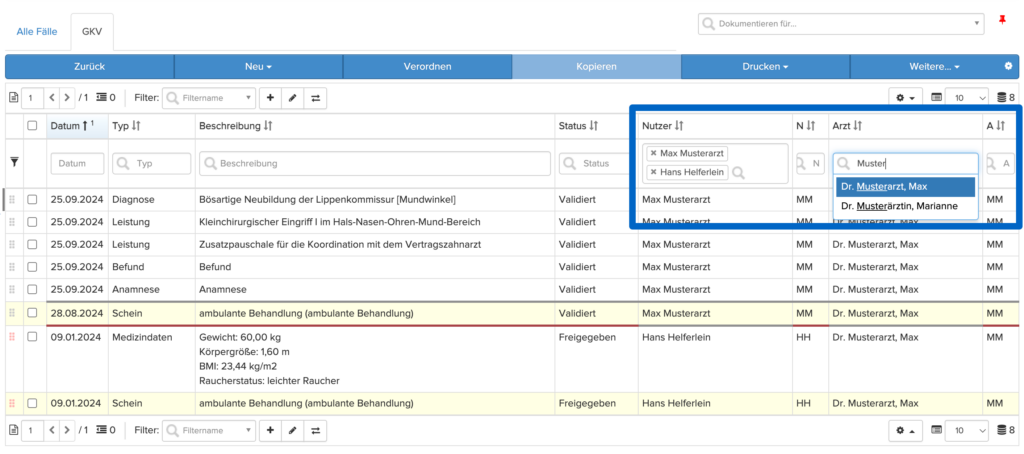
In der Patientenakte wurden mehrere Filterfunktionen überarbeitet. In den Spalten für Nutzer und Ärzte können die Namen der gewünschten Personen per Dropdown-Menü ausgewählt werden. Damit entfällt das manuelle Eingeben der Namen und fehlerhafte Eingaben, die keine Ergebnisse liefern, werden verhindert. Auch die Auswahl mehrerer Namen ist möglich, sodass Sie die Tabelle flexibel nach Ihren Anforderungen filtern können.
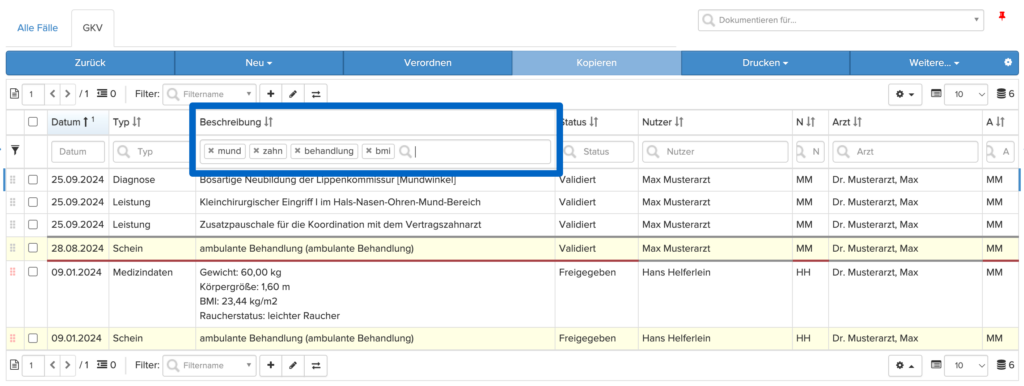
Im Filterfeld für die Beschreibung können mehrere Suchbegriffe eingegeben werden, indem die einzelnen Eingaben durch Drücken der Enter-Taste getrennt werden. Damit lassen sich die Beschreibungstexte der Akteneinträge gleichzeitig nach verschiedenen Wörtern durchsuchen, die auch unabhängig voneinander vorkommen können.
3. Patienten
3.1. Patient sagt, er ist privat nach dem „Basistarif“ versichert. Was bedeutet das?
Wenn ein Patient angibt, in einer Privaten Krankenversicherung im Basis-Tarif versichert zu sein, dann sind die Faktoren in der Regel 1,2 für ärztliche Leistungen:
| GOÄ/GOZ Bereich / Leistungstyp | Maximaler Steigerungs- bzw. Erstattungsfaktor im Basistarif* |
|---|---|
| Ärztliche Leistungen (generell) | 1,2-fach |
| Technisch-medizinische Leistungen (GOÄ Abschnitt A, E, O: z. B. Röntgen, Labor, Bildgebung) | 1,0-fach |
| Laborleistungen (GOÄ, Abschnitt M) / ggf. spezielle Leistungen (z. B. Nr. 437 GOÄ) | 0,9-fach |
- Der Basistarif soll gemäß Gesetz (und den Bedingungen der PKV) Leistungen vergleichbar mit denen der gesetzlichen Krankenversicherung (GKV) abdecken — nicht den vollen Luxus eines klassischen Privattarifs
- Wegen dessen Orientierung an der GKV sind bei Basistarif-Versicherten höhere GOÄ/GOZ-Steigerungen nicht zulässig
- Damit fällt die Kostenerstattung meist deutlich geringer aus als bei „normalen“ PKV-Tarifen mit freier Arztwahl und höherem Faktorspielraum. Mit einem Basis-Tarif liegen Patienten quasi auf dem Niveau eines GKV-Versicherten und sind für unsere Praxis damit finanziell auch ähnlich lukrativ wie GKV-Versicherte.
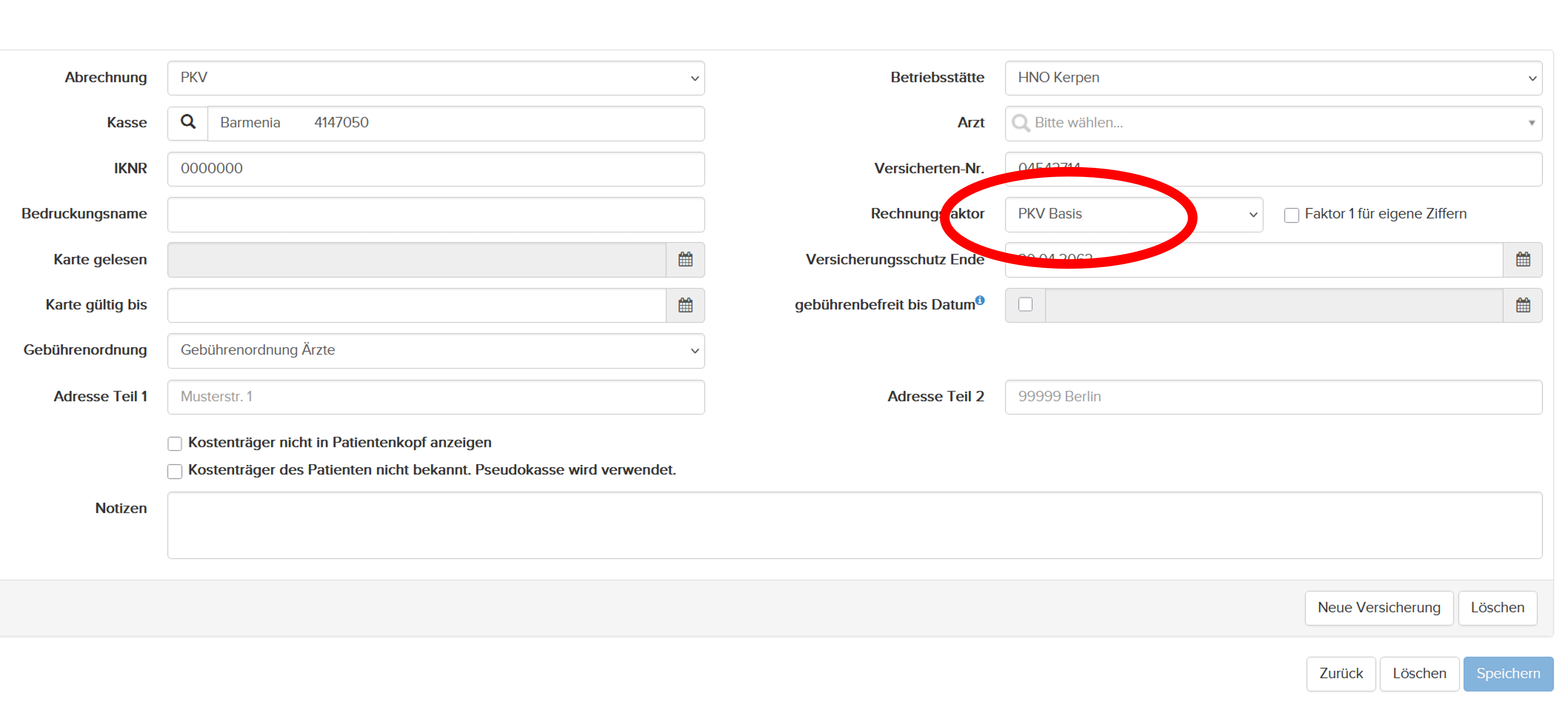
In der InSuite ist der Basistarif bei den Daten des Konstenträgers einzutragen („PKV Basis“). Ist dieser Tarif ausgewählt, dann werden GOÄ-Leistungen automatisch auf 1,2 limitiert, es sei denn (!) man wählt eine 1-Click-Doku aus und setzt das Häkchen bei „Vorgabewerte aus der Kette übernehmen“ (dann würden die in der 1-Click-Doku abgespeicherten Faktoren übernommen werden).
3.2. Patient möchte eine Kopie seiner Patientenakte haben
Patienten haben ein Recht darauf, die medizinischen Daten ihrer Patientenakte zu erhalten.
Wichtig: Patienten haben nur Anrecht auf die medizinische Dokumentation! Andere Notizen in der Patientenakte, die bspw. interne Kommunikation zwischen Ärzten betrifft, eigene (private) Notizen des Arztes zum Patienten oder zu Vorgängen, etc. sollen dem Patienten nicht zugänglich gemacht werden. Bevor eine Akte als Kopie an einen Patienten herausgeht, erfolgt bitte immer ein Quer-Check durch den behandelnden Arzt bzw. Ärztlichen Leiter!
Die inSuite bietet Ihnen die Möglichkeit, Patientenakten vollständig oder nur Teile daraus mit wenigen Klicks als PDF zu exportieren und auszudrucken. Gehen Sie dazu wie folgt vor.
Öffnen Sie die gewünschte Patientenakte und wählen Sie den korrekten Fallordner aus, dessen Inhalte Sie exportieren oder drucken möchten.
Falls Sie nicht den gesamten Fallordner ausdrucken bzw. exportieren möchten, filtern Sie zuvor die Tabelle, so dass nur nur Einträge mit einem bestimmten Datum, Typ oder Status angezeigt werden, z.B. nur die Medikamente:
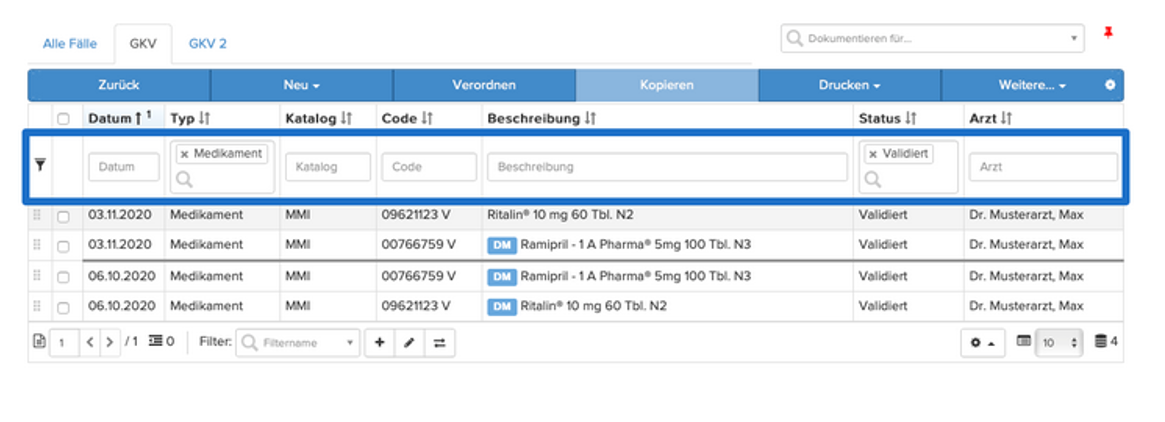
Tipp: Der Permanentfilter „PatAkte“ ist schon so konfiguriert, dass er die medizinische Dokumentation filtert, also nur folgende EInträge anzeigt: Anamnese, Befunde, Diagnosen, Procedere, Therapie, ext. Dokumente, Rezepte, Medikamente, Überweisungen, AUs.
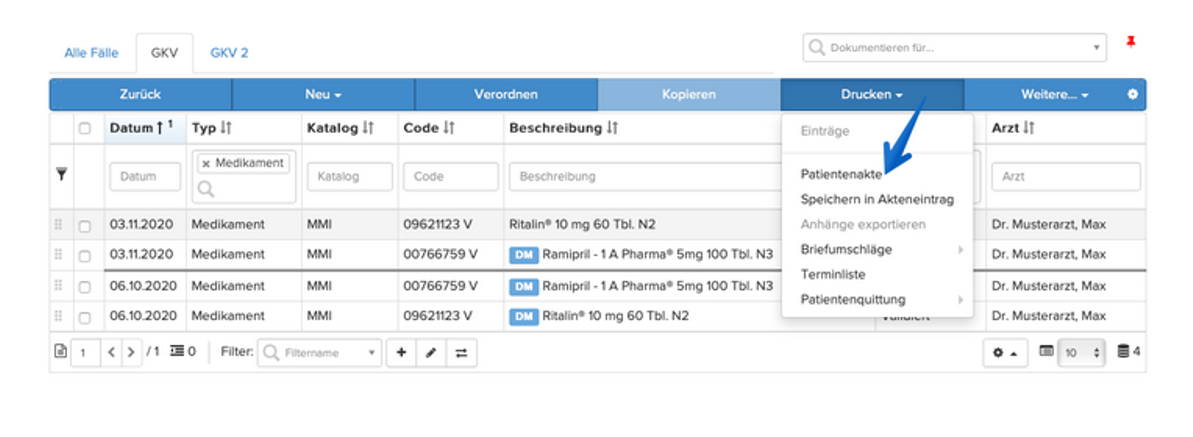
Haben Sie die Tabellenansicht so konfiguriert wie im Export gewünscht, klicken Sie auf den Button Drucken und wählen Sie den Menüpunkt Patientenakte.
Es öffnet sich das Dialogfenster für die Weiterverarbeitung der entstandenen PDF-Datei.
Wenn Sie die PDF-Datei herunterladen und auf Ihrem Rechner speichern möchten, klicken Sie auf den Button Herunterladen. Die PDF-Datei des Exports enthält nur die gefilterten Akteneinträge aus dem gewählten Fallordner.
HINWEIS: Die PDF-Datei ist nach dem Schließen des Fensters nicht mehr abrufbar. Die Akte muss erneut exportiert werden.
Wenn Sie die Datei ausdrucken möchten, wählen Sie die Betriebsstätte und den Drucker aus und klicken Sie auf den Button Drucken. Mit dem Button Öffnen können Sie die entstandene Datei ansehen.
Klicken Sie auf den Button Abbrechen, um ohne Ausdruck oder Speicherung des PDFs zur Akte zurückzukehren.
3.3. Patient möchte einen Arztbrief haben.
GKV: Ein gesetzlich krankenversicherter (GKV-)Patient hat nach einer ambulanten Vorstellung in einer Praxis kein generelles Anrecht auf einen Arztbrief. Der Patient kann aber eine Kopie seiner Behandlungsunterlagen (gegen Gebühr) verlangen. Dazu gehören z. B. Anamnese, Befunde, Diagnosen, Untersuchungsergebnisse und – sofern vorhanden – auch der Arztbrief. Bei GKV-Patienten lässt sich dies auch nicht abrechnen. Wenn ein Arztbrief für GKV erstellt wird, dann vorzugsweise Versand per E-Mail (meistens E-Mailadresse ja in Doctolib vorhanden), denn auch das Porto können wir bei GKV nicht abrechnen.
PKV: Briefe lassen sich nach GOÄ 75 gut abrechnen; Porto kann extra berechnet werden; also gerne Briefe schreiben (und Leistung dokumentieren!)
3.4. Schwerbehindertenstelle Anfragen
Wenn Patienten bei der Stadt einen Antrag auf Schwerbehinderung stellen, werden die behandelnden Ärzte von der Stadt/Kreis kontaktiert, um per Formular über die medizinischen Umstände des Patienten Auskunft zu geben. Das Formular liegt der Anfrage ebenso wie der Abrechnungszettel immer bei und kann per se auch handschriftlich ausgefüllt werden. Dies ist aber wenig komfortabel und der vordefinierte Platz reicht nicht immer für alle Informationen aus. Anstatt das Formular handschriftlich auszufüllen, kann man auch einfach die relevante Information in einen Brief packen und diesen zusammen mit der Rechnung an die anfragende Schwerbehinderten-Stelle schicken. Hierzu ist in der InSuite alles schon vorbereitet:
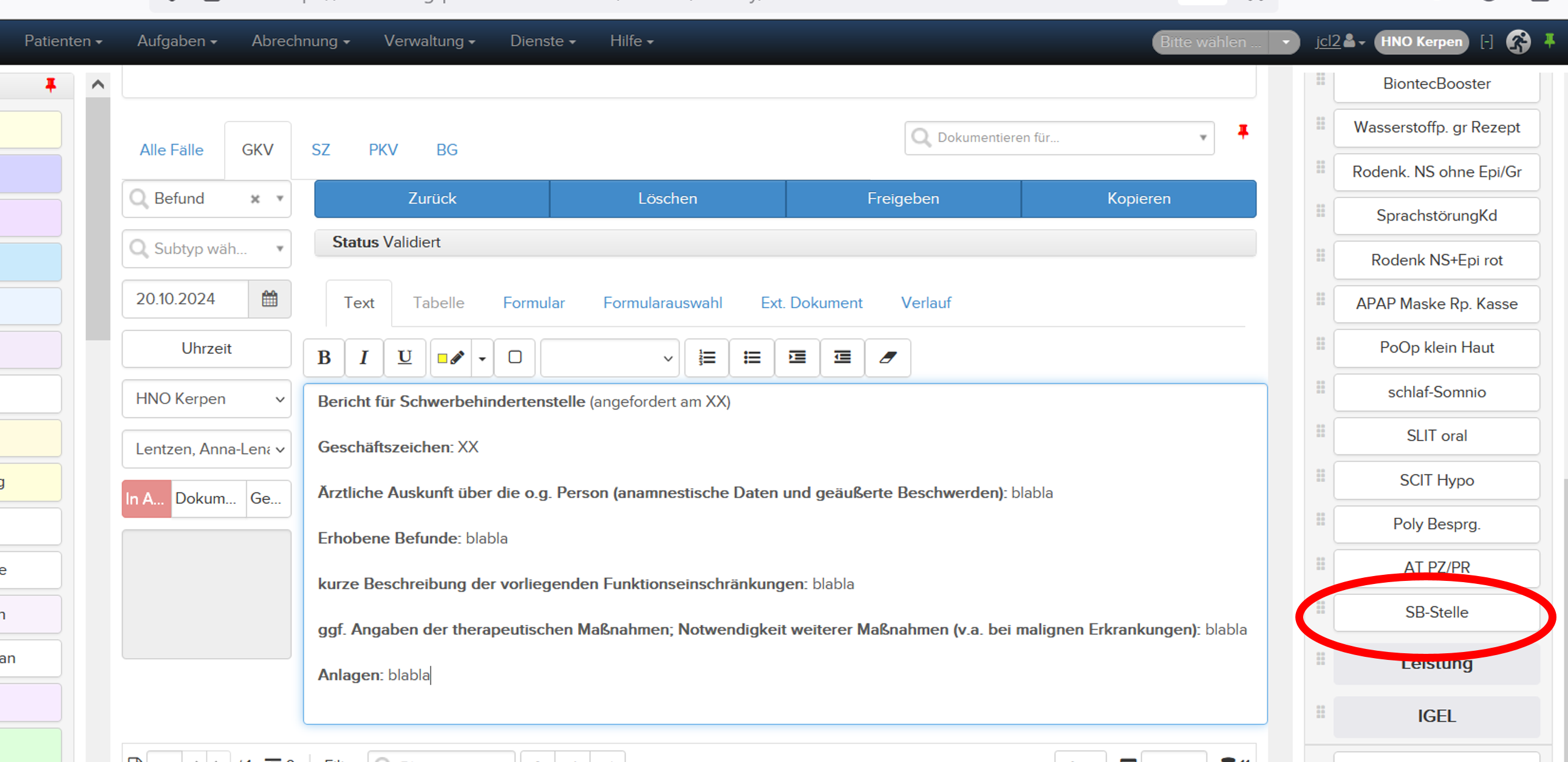
1. Patient aufrufen und im GKV-Fall die 1-Click-Doku „SB-Stelle“ (unterster Punkt im Menü „Sonstiges“) auswählen (hierzu muss ggf. ein neuer Schein für das aktuelle Quartal erstellt werden (macht das System ggf. selbst bzw. fordert hierzu auf).
2. Den nun schon teilweise vorformulierten Befund auswählen und im Bereich der nicht-fett markierten Textstellen („blabla“) ergänzen. Hier natürlich auch gerne Inhalte der Akte direkt einkopieren, so dass man weniger Arbeit beim eigenen Formulieren hat. Dran denken, auch das Datum und das Kennzeichen gemäß Anfrage eintragen („XX“).
 3. Wenn Befund fertig und abgespeichert, dann aus diesem Befund einen Brief machen (Befund selektieren -> Arztbrief). Als Arztbrief über „Formularauswahl“ oben im Ordner „HNO Kerpen“ den Arztbrief „AB ohne Vorstellung“ auswählen.
4. Oben den richtigen Adressaten auswählen: auf die Lupe klicken -> nach „kreis“ suchen -> die Schwerbehindertenstelle Düren auswählen -> mit dem Pfeil nach rechts bewegen -> unten rechts „bestätigen.
5. Unten bitte darauf achten, dass der korrekte Arzt bei der Unterschrift ausgewählt ist (je nach Anfrage seitens des Kreises).
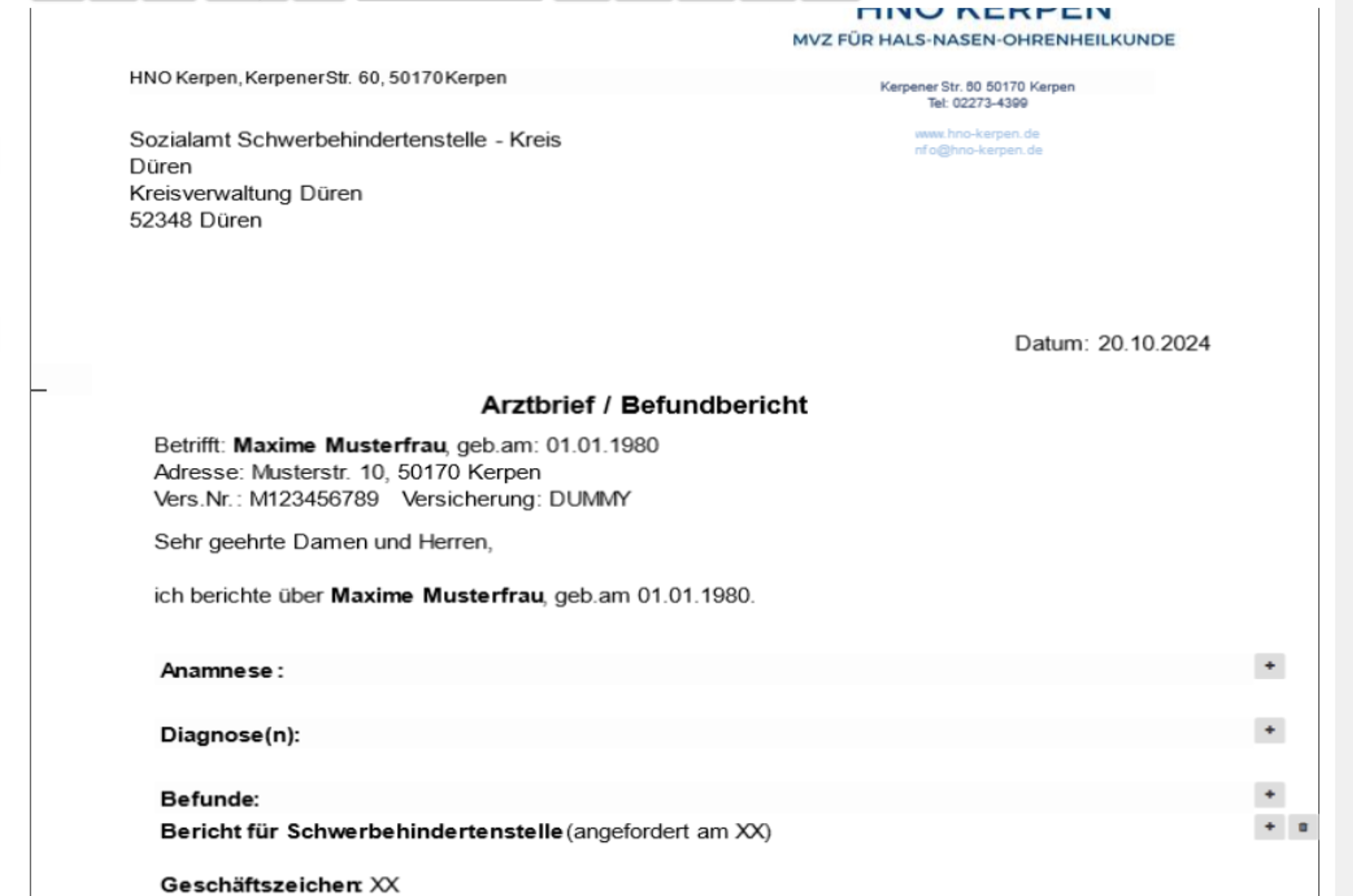
Jetzt ist der Brief fertig und kann gedruckt werden. Die Briefbereiche ohne Inhalt (Anamnese, Diagnosen, …) sind im ausgedruckten Brief bzw. im PDF später nicht mehr sichtbar.
Brief sollen MFAs dann ausdrucken; dann bitte unterschreiben!
Dazu dann die handschriftlich ausgefüllte Rechnung legen (meist hier ja nur 25 EUR für den Befund; dazu Porto 85 Cent und ggf. noch mal für jede Kopie (TA/SA) 50 Cent.
Rechnung bitte dann auch mit Praxisstempel versehen und von Arzt unterschreiben.
Dann gehen der Brief und die Rechnung an die Schwerbehindertenstelle per Post. Auch das Anschreiben würde ich noch mal dazu packen; da ist ja ein QR-Code drauf, über den die SB-Stelle den Fall identifizieren kann.
4. GKV-Testabrechnung
4.1. Fehler: Vermittlungsart HA-Vermittlungsfall trifft nicht zu, da der Überweiser kein Hausarzt ist
Hintergrund: HAV-Fälle brauchen als Überweiser immer einen Hausarzt oder Kinderarzt. Gehört der überweisende Arzt einer anderen Fachrichtung an (bspw. ein anderer HNO-Arzt oder ein Dermatologe), dann kann kein HAV-Fall angelegt werden. Bei diesen Fällen dann:
- in den Schein oben bei „eTerminservive“ ändern von „HA-Vermittlungsfall“ zu „Bitte wählen…“
- alternativ in den Schein des aktuellen Quartals klicken und dort dann oben im Feld „Gruppe“ die aktuelle Doku „Überweisung“ ändern zu „ambulante Behandlung“.
- danach bitte auch die EBM-Leistung „Zuschlag TSS-Terminvermittlung oder Hausarztvermittlungsfall …“ aus der Akte löschen (also die EBM-Leistung 099…), da diese ja nur im Zusammenspiel mit einem HAV-Fall gültig sind.
Manchmal ist fehlerhaft auch nur der EBM-Zuschlag aufgeführt ohne dass im Schein ein HAV-Fall angelegt wurde. Dann heißt der Fehler in der Testabrechnung nur „Im Arztgruppenfall liegt keine TSS-Vermittlung vor“.
4.2. Fehler: Unpassender Zuschlag zum Vermittlungszeitraum lt. Allg. Bestimmungen 4.3.10.1 bzw. 4.3.10.3 des EBM
Um den korrekten Zuschlag bei einem HAV-Fall zu dokumentieren, muss man eine neue Leistung in dem GKV-Fall anlegen und dann die 09228 als EBM-Ziffer angeben (Es reicht die Ziffer 09228 einzugeben (die korrekte Altersziffer (09211/09212) wählt die InSuite dann selbst anhand des Alters aus). Dann muss man zu dieser Ziffer noch den korrekten Buchstabenzusatz (B, C oder D) auswählen nach diesem Muster:
• B: Zuschlag 100 Prozent (Termin spätestens am 4. Tag)
• C: Zuschlag 80 Prozent (Termin spätestens am 14. Tag)
• D: Zuschlag 40 Prozent (Termin spätestens am 35. Tag)
Entscheident für die Frage, welcher Buchstabe bei der Leistung richtig ist, ist die Differenz zwischen „Tag der Terminvermittlung“ und dem Tag der Leistung. Diese beiden Daten stehen immer im Schein drin: Patient aufrufen -> Die Leistung mit der Beschreibung „Zuschlag TSS-Terminvermittlung …“ suchen und prüfen, welcher Buchstabe (B, C oder D) hier am Ende steht. Dann in den Schein des aktuellen Quartals reinklicken.
Jetzt muss man entweder den „Tag der Terminvermittlung“, so anpassen, dass dies zum passenden Buchstaben der Zuschlagsleistung passt oder man muss den Buchstaben ändern (Ziel ist, möglichst viele Leistungen mit dem Buchstaben B zu haben; wenige mit dem Buchstaben D).
Im Bild-Beispiel unten wurde der Termin am 09.07. vereinbart und der Patient war am 15.07. in der Praxis. Die Differenz zwischen dem 09.07. sind 6 Tage. Der korrekte Zuschlag wäre also C (> 4 Tage und < 14 Tage); also die EBM-Ziffer 09228C. Die 09228 wird dann direkt nach der Eingabe durch das System automatisch in die korrekte Altersziffer umgewandelt.
4.3. Fehler: Angabe des OP-Datums ist bei Abrechnung postoperativer Leistungen zwingend erforderlich
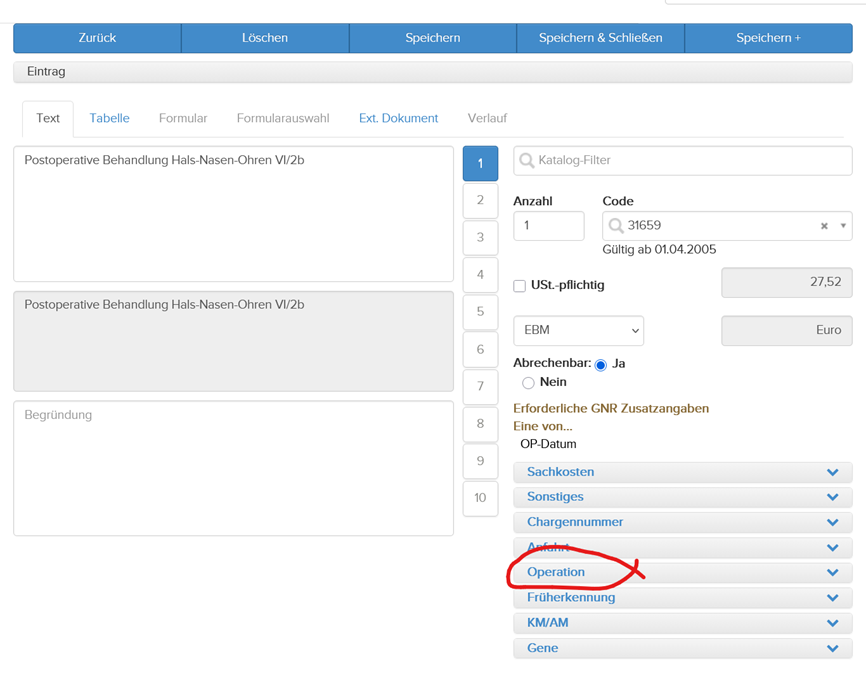
Wenn man eine postop Nachsorgeziffer nach EBM dokumentiert (z.B. die 31659 nach Nasenmuschel-OP), dann muss man in dieser Ziffer immer auch das OP-Datum noch mal angeben (weil die Leistung nur bis maximal 21 Tage nach der OP dokumentiert werden darf) und auch noch mal die abgerechnete OP-Ziffer (damit die KV kontrollieren kann, ob das auch die richtige Nachsorge-Ziffer für diese OP-Ziffer (den OPS-Code) ist. Die Zuordnung von OP-Ziffer zu EBM-Ziffern findet sich im Anhang 2 des EBM.
Wenn z.B. 1 Patient 1 Woche nach Nasenmuschel-OP zur postop-Nachsorge kommt, dann muss man die 31659 kodieren und dann in die Leistung reinklicken und unten rechts in „Operation“ reinklicken:
Hier dann das korrekte OP-Datum eintragen :
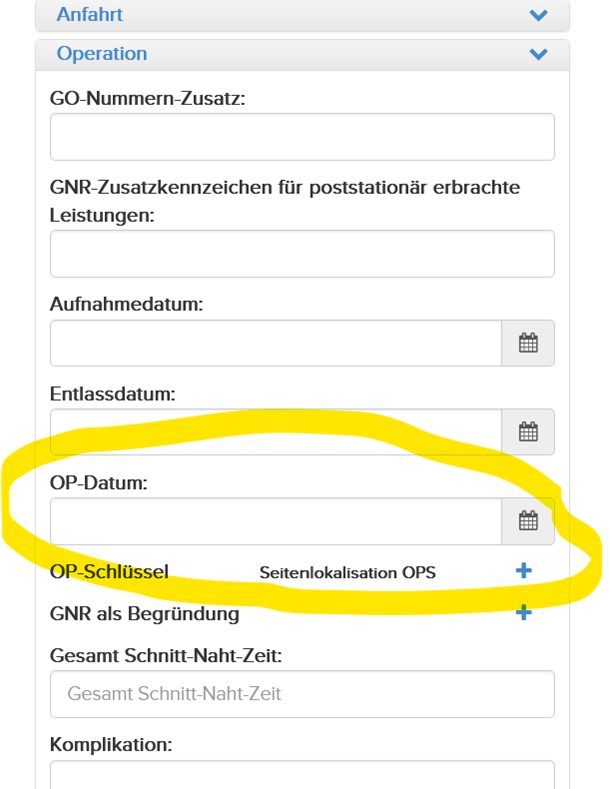
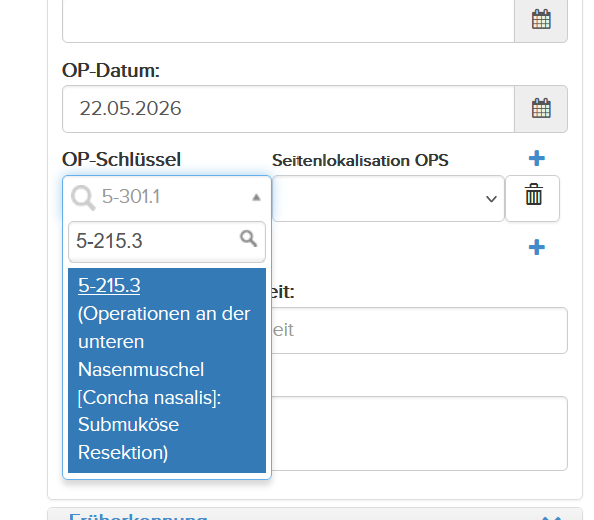
Und dann 1 Eintrag weiter unter „OP-Schlüssel“ rechts auf das blaue Plus klicken und dann unter OP-Schlüssel den OPS-Code der OP (bei Nasenmuschel-OP die 5-215.3) eintragen:
4.3. Quartalsende: OP-Doku überprüfen
- Menü „Patienten“ à „Reports“
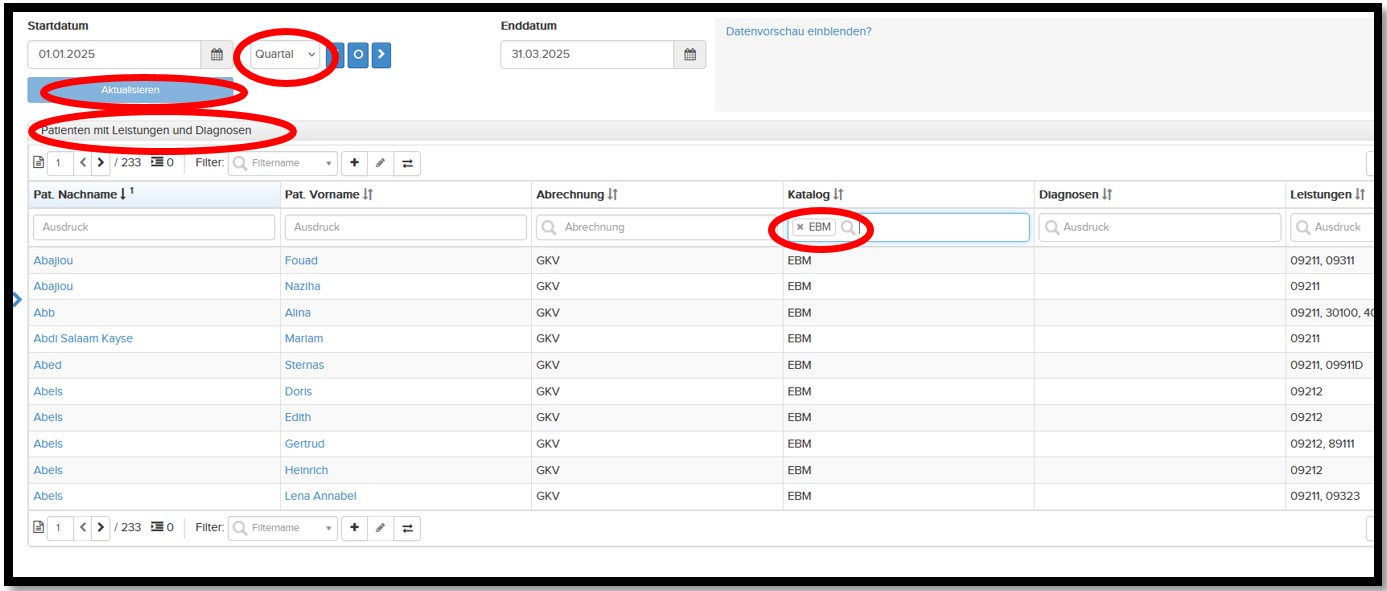
- Beim Datum oben mittleres Dropdown auf „Quartal“ (Datum sollte dann 01.01.2025 – 31.03.2025 sein).
- Abfrage „Patienten mit Leistungen und Diagnosen“ (sollte schon voreingestellt sein, sonst kann man diese Abfrage über den blauen Pfeil an der linken Seite auswählen).
- In den Tabellenfilter in die 4. Spalte (Katalog) „EBM“ eintragen.
- Oben auf Aktualisieren klicken.
- Hinten in Leistungen dann die EBM 31232 (das sind unsere Nasenmuschel-OPs) eintragen und dann auf Aktualisieren klicken
- Man sieht jetzt alle Patienten, bei denen die EBM-Leistung 31232 eingetragen wurde. All diese Patienten sollten auch die EBM-Ziffer 31503 (das ist die postoperative Nachsorge am OP-Tag) haben; das bitte erstmal prüfen (kann man direkt am Zeilenende ja sehen).
- Auch prüfen, ob alle Patienten eine postoperative Nachsorge (EBM 31659; muss zeitlich innerhalb von 21 Tagen nach OP liegen) eingetragen haben. Alle Patienten bei denen die 31659 in dieser Liste fehlt, anklicken und Patientenakte öffnen.
- In der Patientenakte dann prüfen, wann das OP-Datum war (das Datum der EBM-Leistung 31232). Dann muss innerhalb von 21 Tagen danach an einem Werktag die EBM-Leistung 31659 eingetragen werden. In diese EBM-Leistung muss dann unter „Operation“ noch das Datum der Operation (also das Datum der 31232) eingetragen werden:
- Dann bitte noch prüfen, ob die OP richtig dokumentiert wurde:
- In die OP-Leistung (EBM 31232) reinklicken.
- Prüfen, ob dort dann das richtige Aufnahmedatum, Entlassdatum und OP-Datum (ist ja immer alles am gleichen Tag) eintragen ist.
- Der richtige OPS-Code (bei Nasenmuschel 5-215.3) muss auch eingetragen sein (sollte eigentlich automatisch korrekt eingetragen sein, wenn der Operateur bzw. Dokumenteur die richtige 1-Click-Doku benutzt hat)
- Schnitt-Naht-Zeit eintragen (sollte bitte Minimum 31 Minuten sein).
5. Medizinisches